Auto Drive in GTA 6: Autopilot Stappen en Instellingen
Zo gebruik je auto drive in GTA 6: zet een waypoint, schakel naar Cinematic-weergave, houd de knop ingedrukt, plus de instelling, snelheid, boten en stoppen.
Ga naar de gidsMet auto drive laat het spel je voertuig naar een waypoint rijden terwijl jij achterover leunt. Om het te starten in GTA 6, plaats je een waypoint op de kaart, stap je in een auto, open je de cameraopties door D-pad omlaag ingedrukt te houden, kies je de Cinematic-weergave en houd je Cirkel (PS5) of B (Xbox) ingedrukt. Jason of Lucia rijdt de route en je kunt de sticks loslaten.
Het is op dit moment een van de meest gezochte “hoe doe ik dit”-vragen over het spel, en de melding is makkelijk te missen omdat ze verborgen zit achter het cameramenu. Deze pagina behandelt de stappen, de instelling die je misschien moet wijzigen, hoe je de snelheid regelt, hoe je hem stopt en wat hij niet kan.
Snelle versie: waypoint → stap in een voertuig → houd D-pad omlaag ingedrukt → Cinematic-weergave → houd Cirkel / B ingedrukt → houd D-pad omlaag ingedrukt om te stoppen.
Stap voor stap
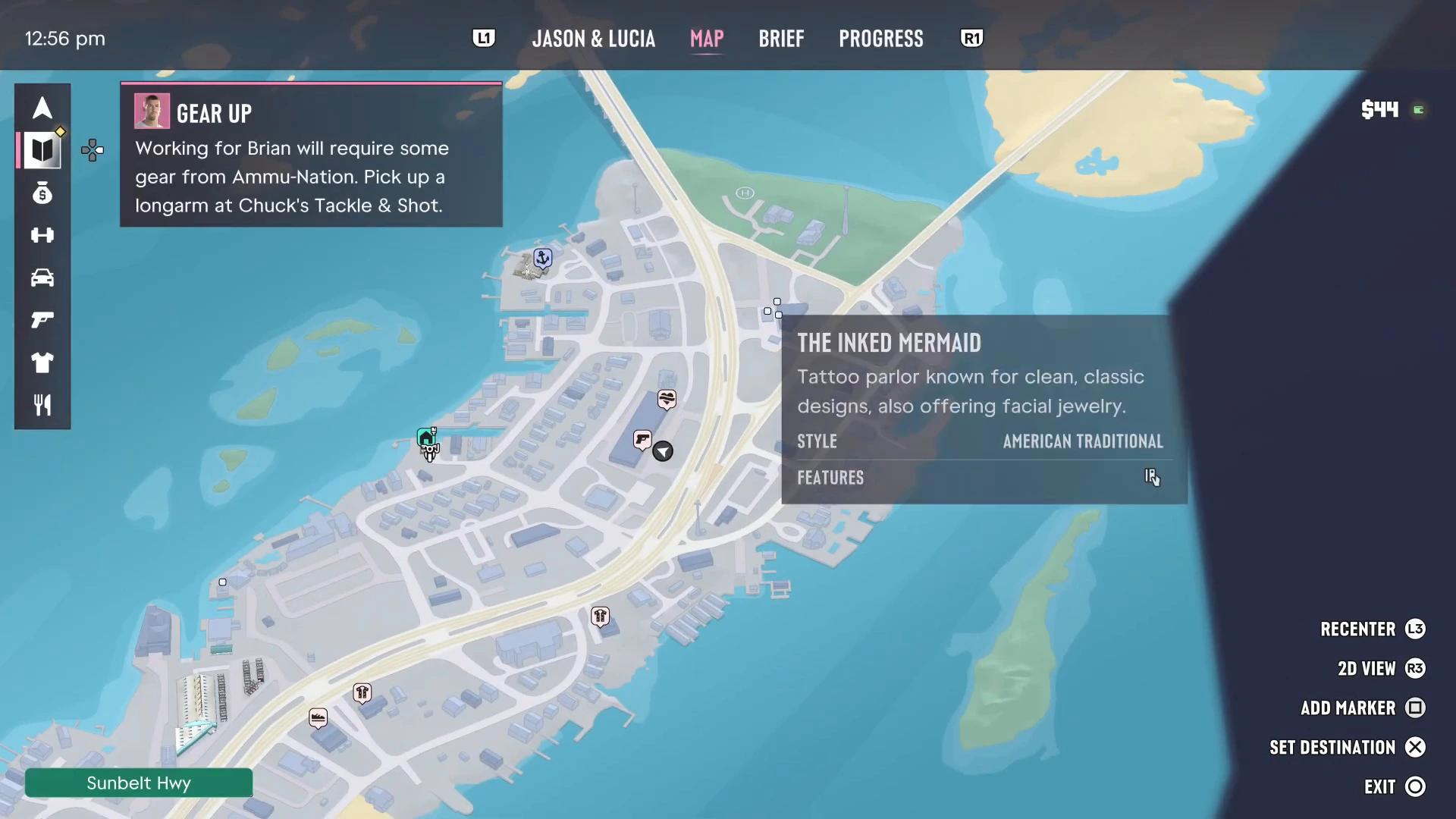
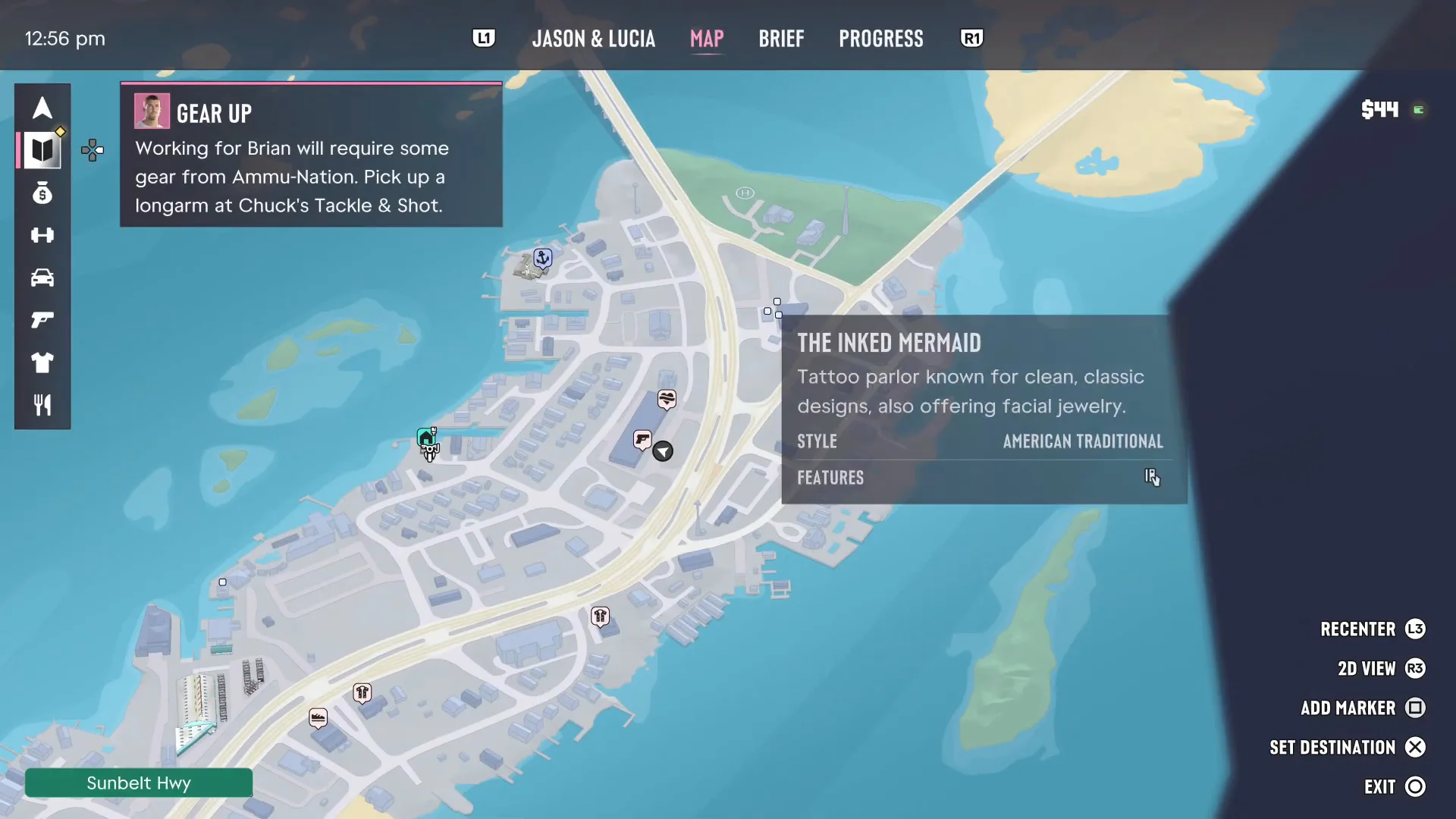
- Zet een waypoint. Open de kaart en markeer waar je naartoe wilt. Zonder bestemming heeft de bestuurder niets om te volgen. Zie kaart, waypoints en GPS voor hoe je markers plaatst en wist.
- Stap in een voertuig. Driehoek op PS5 of Y op Xbox. Auto’s zijn het belangrijkste gebruik.
- Open de cameraopties. Houd D-pad omlaag ingedrukt. Er verschijnt een klein cameramenu in de hoek van het scherm.
- Kies Cinematic-weergave. Druk op Opties op PS5 of Menu op Xbox.
- Geef het stuur uit handen. Beebom beschrijft dat je R2 of RT licht indrukt tot de auto drive-melding verschijnt, en daarna Cirkel (PS5) of B (Xbox) ingedrukt houdt. Gamer Blurb slaat de triggerdruk over en zegt alleen dat je Cirkel of B moet vasthouden. Gebeurt er niets, probeer dan de lichte triggerdruk.
De camera wisselt daarna tussen filmachtige hoeken terwijl de auto de weg volgt.
De Auto Drive-instelling
De bronnen spreken elkaar hier tegen. Beebom zegt dat je Instellingen, dan Gameplay, dan Auto Drive moet openen en die op Onbeperkt moet zetten, zodat hij in elke situatie werkt. GameTyrant zegt dat de optie standaard beschikbaar is, maar dat een schakelaar in het menu het volledige gedrag ontgrendelt. De veilige route is zelf die instelling controleren als de melding niet verschijnt. Als je tegelijk andere opties aanpast, behandelt de gids voor de beste instellingen de rest van het menu.
Snelheid en stoppen
- Vertragen: L2 op PS5, LT op Xbox.
- Versnellen: R2 op PS5, RT op Xbox.
- Stoppen: houd D-pad omlaag ingedrukt om de Cinematic-weergave te verlaten. Gamer Blurb en Beebom noemen dit allebei als uitweg en geen van beide noemt een andere.
Beebom meldt ook dat de bestuurder de voorkeur geeft aan rustige, mooie routes boven de snelste lijn, en dat hij stopt voor rode lichten.
Met een partner meerijden
Als beide personages in de auto zitten, zegt Beebom dat je D-pad rechts ingedrukt kunt houden en R1 (PS5) of RB (Xbox) kunt indrukken om naar je partner te wisselen, die dan rijdt. Als passagier houd je D-pad rechts ingedrukt en druk je op Vierkant (PS5) of X (Xbox) om hem te vragen sneller te rijden. Onze gids voor het wisselen van personages legt het bredere wisselsysteem uit.
Boten
Playnews meldt dat dezelfde methode op water werkt: Cinematic-weergave, en daarna de auto drive-knop ingedrukt houden. Het waypoint moet bereikbaar zijn via verbonden water. Markeer je een plek in het binnenland, dan rijdt de boot zo ver als hij kan en schakelt hij zichzelf daarna uit. Wij konden dit zelf niet bevestigen, dus behandel het als een claim uit één bron. Voor boot- en vliegtuigbediening in het algemeen, zie boten, vliegtuigen en helikopters.
Wat auto drive niet doet
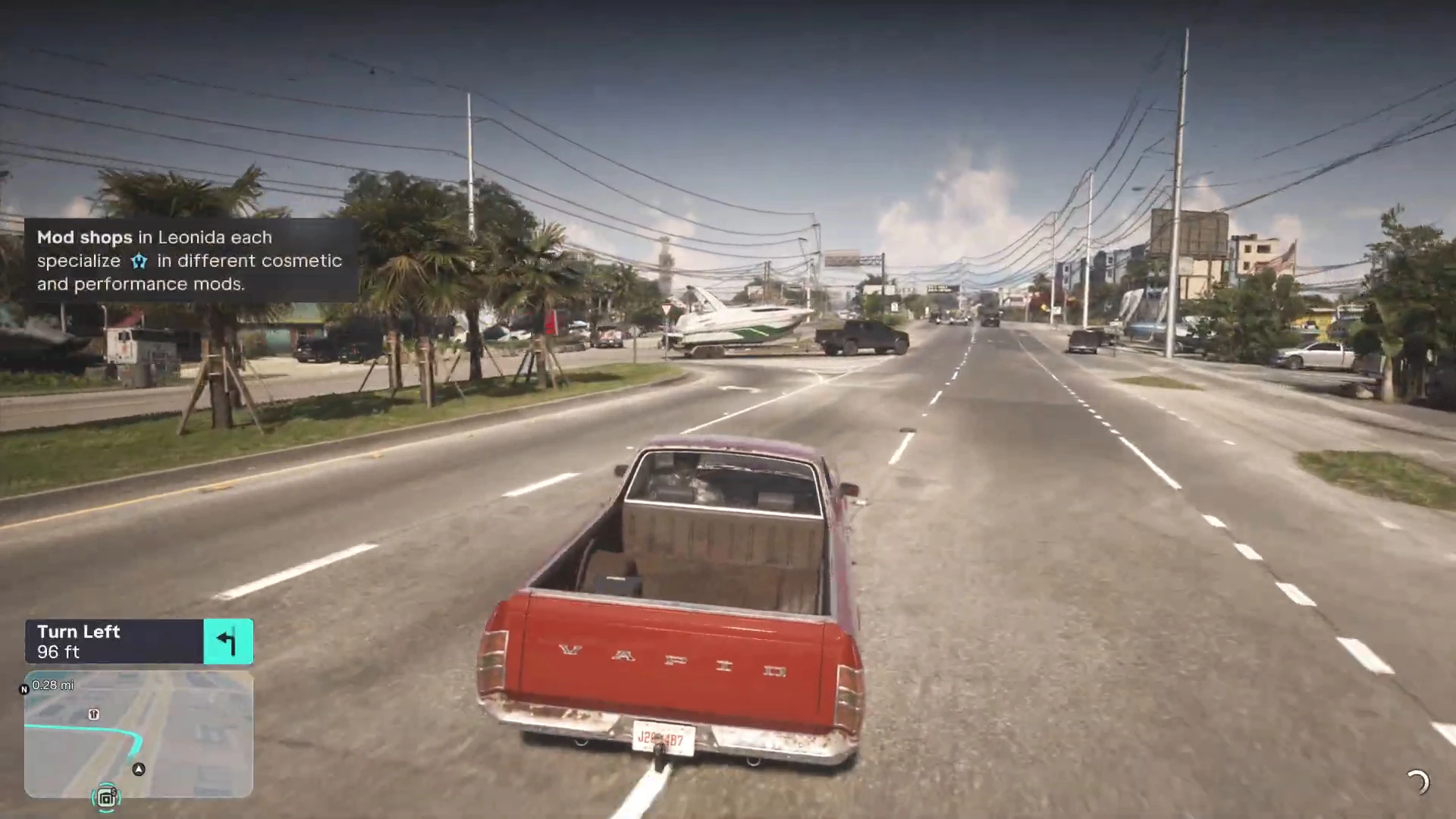
- Het is geen snelreizen. Het personage rijdt echt, dus files en ongelukken kunnen de rit onderbreken, zoals Gamer Blurb opmerkt. Om een reis over te slaan wijst Beebom naar de RydeMe-telefoonapp, die een skipkosten van $100 vraagt zodra je in de rit zit. Onze pagina over snelreizen en taxi’s behandelt taxi’s en overslaan.
- Het houdt zich aan de verkeersregels. Verwacht geen vluchtchauffeur. Playnews en Beebom zeggen allebei dat hij de lichten respecteert en roekeloze bewegingen vermijdt.
- Het werkt het best met wegwaypoints. Een markering op een plek waar auto’s niet kunnen komen, laat je te kort komen.
- De bronnen behandelen niet wanted-niveaus, snelheidslimieten of luchtvaartuigen. We hebben niet getest wat er gebeurt als de politie je achtervolgt, dus vertrouw er niet op tijdens een achtervolging. Gebruik daarvoor de gids om de politie af te schudden.
Veelvoorkomende problemen
Er verschijnt geen melding. Controleer of er een waypoint is ingesteld, of je in de Cinematic-weergave zit en of de Auto Drive-instelling niet beperkt is.
De auto stopt vaak. Dat is het gedrag volgens de verkeersregels. Langzaam verkeer en rode lichten pauzeren de rit.
Je komt niet uit de Cinematic-weergave. Houd D-pad omlaag opnieuw ingedrukt. Heb je de camera om een andere reden ook gewijzigd, dan staan de andere weergaveopties in de besturingsgids.
Je wilde een snelle reis. Auto drive is de ontspannen optie. Betaal voor een RydeMe-skip of neem in plaats daarvan een taxi.
Bronnen
De stappen en knopnamen komen uit Beebom’s “How to Auto-Drive in GTA 6” (beebom.com/how-to-auto-drive-in-gta-6/) en Gamer Blurb’s “GTA 6 How to Auto Drive” (gamerblurb.com/articles/gta-6-how-to-auto-drive). Het gedrag van boten komt van Playnews (playnews.gg) en het verschil van mening over de instelling van Beebom en GameTyrant (gametyrant.com). Controleer de definitieve details in je eigen game voordat je erop vertrouwt.