Kaip automatiškai vairuoti GTA 6 (autopiloto žingsniai ir nustatymai)
Kaip naudoti automatinį vairavimą GTA 6: nustatykite maršruto tašką, perjunkite į Cinematic vaizdą, laikykite mygtuką, pasirinkite nustatymus.
Pereiti prie gidoAutomatinis vairavimas leidžia žaidimui nuvairuoti transporto priemonę iki maršruto taško, kol jūs atsipalaiduojate. Norėdami jį įjungti GTA 6, žemėlapyje nustatykite maršruto tašką, įlipkite į automobilį, atverkite kameros parinktis laikydami D-pad Down, pasirinkite Cinematic vaizdą, tada laikykite Circle (PS5) arba B (Xbox). Jason arba Lucia nuvairuoja maršrutą, o jūs galite atleisti valdiklių lazdeles.
Tai vienas dažniausiai ieškomų klausimų „kaip tai padaryti“ apie žaidimą, o raginimą lengva praleisti, nes jis paslėptas kameros meniu. Šiame puslapyje aptariami žingsniai, nustatymas, kurį galbūt reikės pakeisti, greičio valdymas, kaip sustabdyti funkciją ir ko ji nedaro.
Trumpai: maršruto taškas → įlipkite į transporto priemonę → laikykite D-pad Down → Cinematic vaizdas → laikykite Circle / B → laikykite D-pad Down, kad sustabdytumėte.
Žingsnis po žingsnio
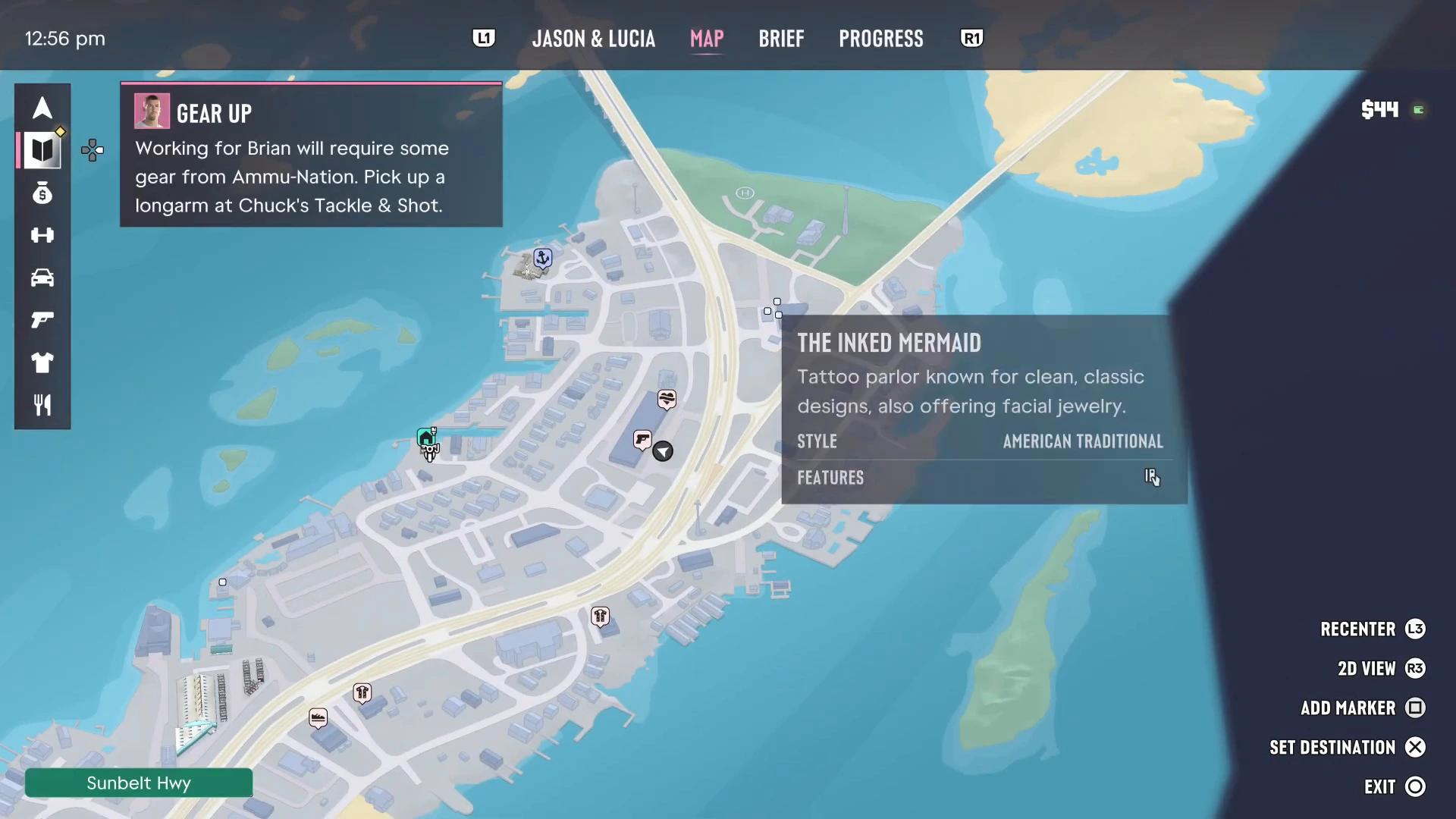
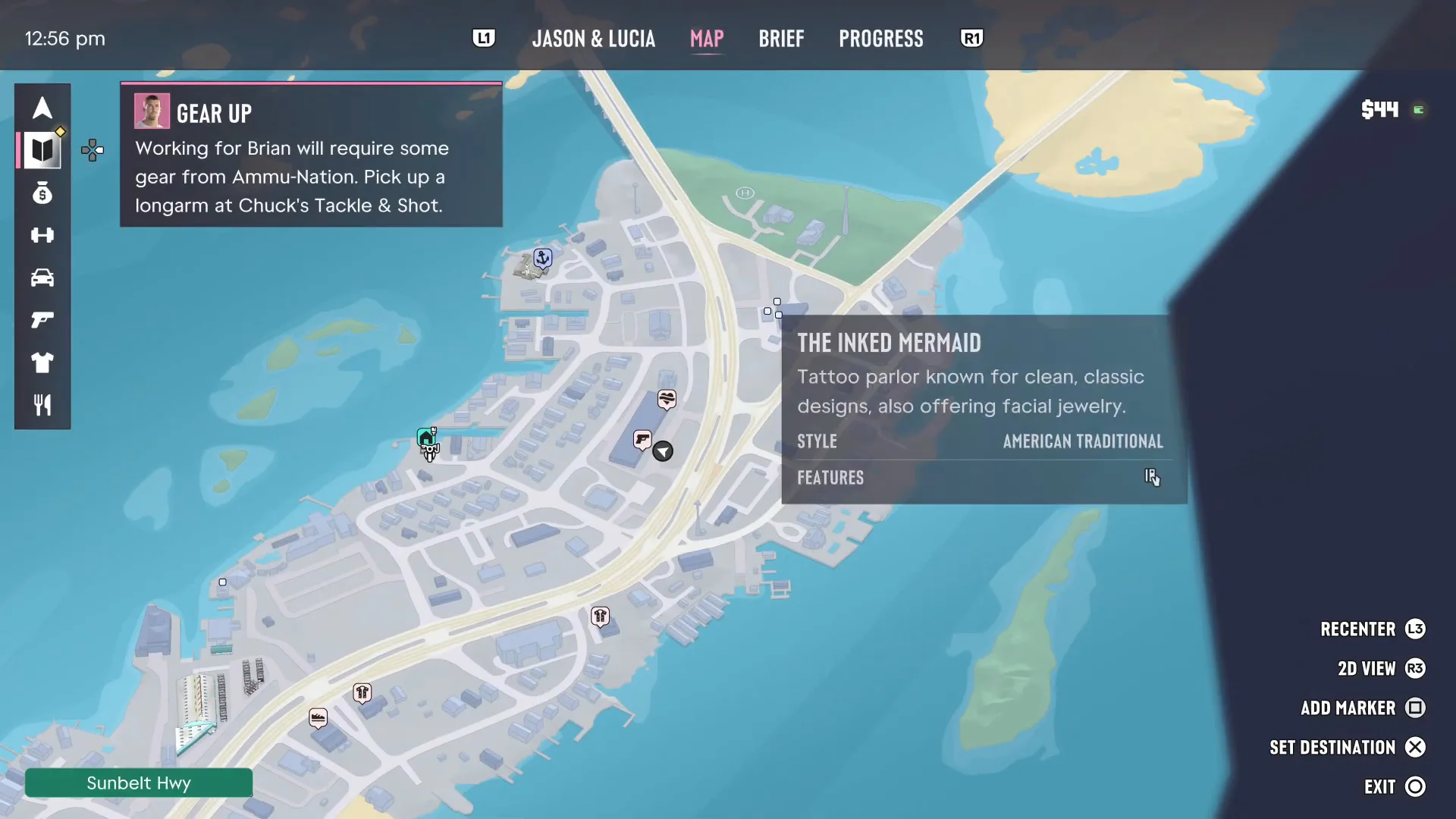
- Nustatykite maršruto tašką. Atverkite žemėlapį ir pažymėkite, kur norite nuvažiuoti. Be tikslo vairuotojas nieko neturi sekti. Kaip nustatyti ir pašalinti žymes, žr. žemėlapis, maršruto taškai ir GPS.
- Įlipkite į transporto priemonę. PS5 – Trikampis, Xbox – Y. Pagrindinis atvejis – automobiliai.
- Atverkite kameros parinktis. Laikykite D-pad Down. Kampe pasirodo nedidelis kameros meniu.
- Pasirinkite Cinematic vaizdą. Paspauskite Options PS5 arba Menu Xbox.
- Perduokite vairą. Beebom aprašo lengvai paspaudžiant R2 arba RT, kol pasirodo automatinio vairavimo raginimas, tada laikant Circle (PS5) arba B (Xbox). Gamer Blurb praleidžia paleidimo mygtuko paspaudimą ir tiesiog nurodo laikyti Circle arba B. Jei nieko nevyksta, pabandykite lengvai paspausti paleidiklį.
Tada kamera persijungia tarp kino stiliaus kampų, o automobilis važiuoja keliu.
Automatinio vairavimo nustatymas
Šaltiniai šiuo klausimu nesutampa. Beebom teigia, kad reikia atverti Settings, tada Gameplay, tada Auto Drive ir nustatyti Unrestricted, kad funkcija veiktų visomis aplinkybėmis. GameTyrant teigia, kad parinktis pagal numatytuosius nustatymus yra prieinama, tačiau pilnam veikimui atrakinti reikia meniu jungiklio. Saugiausia – patiems patikrinti šį nustatymą, jei raginimas nepasirodo. Jei tuo pat metu keičiate kitas parinktis, geriausių nustatymų gidas aprašo likusį meniu.
Greitis ir sustabdymas
- Sulėtinti: L2 PS5, LT Xbox.
- Pagreitinti: R2 PS5, RT Xbox.
- Sustabdyti: laikykite D-pad Down, kad išeitumėte iš Cinematic vaizdo. Gamer Blurb ir Beebom nurodo tai kaip išėjimą ir kitų būdų nemini.
Beebom taip pat praneša, kad vairuotojas dažniau renkasi ramius, gražesnius maršrutus, o ne greičiausią kelią, ir kad jis sustoja prie raudonų šviesoforų.
Važiavimas su partneriu
Kai abu veikėjai yra automobilyje, Beebom teigia, kad galite laikyti D-pad Right ir paspausti R1 (PS5) arba RB (Xbox), kad perjungtumėte į partnerį, kuris tada vairuoja. Kaip keleivis, laikykite D-pad Right ir paspauskite Square (PS5) arba X (Xbox), kad paprašytumėte važiuoti greičiau. Platesnę perjungimo sistemą aprašo mūsų veikėjų perjungimo gidas.
Laivai
Playnews praneša, kad tas pats metodas veikia ir vandenyje: Cinematic vaizdas, tada laikykite automatinio vairavimo mygtuką. Maršruto tašką turi būti įmanoma pasiekti sujungtu vandeniu. Jei pažymėsite vietą sausumoje, laivas nuvažiuoja kiek gali ir tada automatiškai išsijungia. Mes to patys nepatvirtinome, todėl tai traktuokite kaip vieno šaltinio teiginį. Bendresnei laivų ir orlaivių valdymo informacijai žr. laivai, lėktuvai ir sraigtasparniai.
Ko automatinis vairavimas nedaro
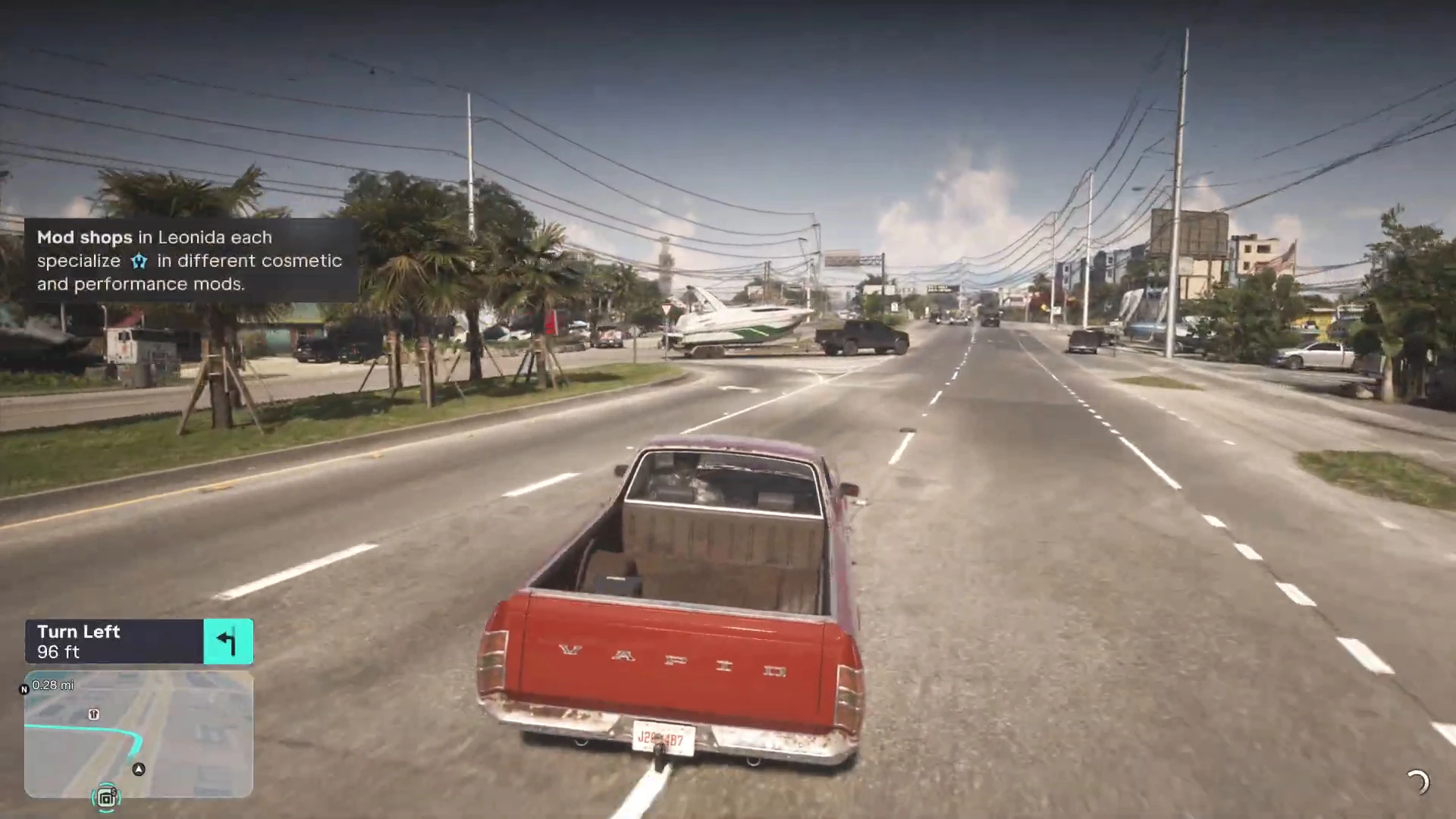
- Tai nėra greitas kelionės būdas. Veikėjas tikrai vairuoja, todėl eismo kamščiai ir avarijos gali nutraukti kelionę, kaip pažymi Gamer Blurb. Norint praleisti kelionę, Beebom nurodo RydeMe telefono programėlę, kuri pradėjus važiuoti taiko 100 USD praleidimo mokestį. Mūsų greitos kelionės ir taksi puslapis aptaria taksi ir praleidimą.
- Jis laikosi eismo taisyklių. Nesitikėkite pabėgimo vairuotojo. Playnews ir Beebom teigia, kad jis paklūsta šviesoforams ir vengia pavojingų manevrų.
- Geriausiai veikia su kelių maršrutų taškais. Žymė vietoje, kurios automobiliai nepasiekia, jus paliks toli nuo tikslo.
- Šaltiniai nenagrinėja policijos lygių, greičio apribojimų ar orlaivių. Mes neišbandėme, kas nutinka, kai jus vejasi policija, todėl nesitikėkite šios funkcijos per persekiojimą. Tam naudokite kaip nuslysti nuo policijos gidą.
Dažnos problemos
Raginimas nepasirodo. Patikrinkite, ar nustatytas maršruto taškas, ar esate Cinematic vaizde ir ar Auto Drive nustatymas nėra apribotas.
Automobilis dažnai sustoja. Tai eismo taisyklių elgesys. Lėtas eismas ir raudoni šviesoforai kelionę sustabdys.
Negalite išeiti iš Cinematic vaizdo. Laikykite D-pad Down dar kartą. Jei kameros vaizdą pakeitėte dėl kitos priežasties, valdymo gidas išvardija kitas vaizdo parinktis.
Norėjote greitos kelionės. Automatinis vairavimas – atsipalaidavimo variantas. Mokėkite už RydeMe praleidimą arba važiuokite taksi.
Šaltiniai
Žingsniai ir mygtukų pavadinimai paimti iš Beebom straipsnio „How to Auto-Drive in GTA 6“ (beebom.com/how-to-auto-drive-in-gta-6/) ir Gamer Blurb straipsnio „GTA 6 How to Auto Drive“ (gamerblurb.com/articles/gta-6-how-to-auto-drive). Laivų elgesys paimtas iš Playnews (playnews.gg), o nesutarimai dėl nustatymo – iš Beebom ir GameTyrant (gametyrant.com). Prieš pasikliaudami galutinėmis detalėmis, patikrinkite jas patys žaidime.