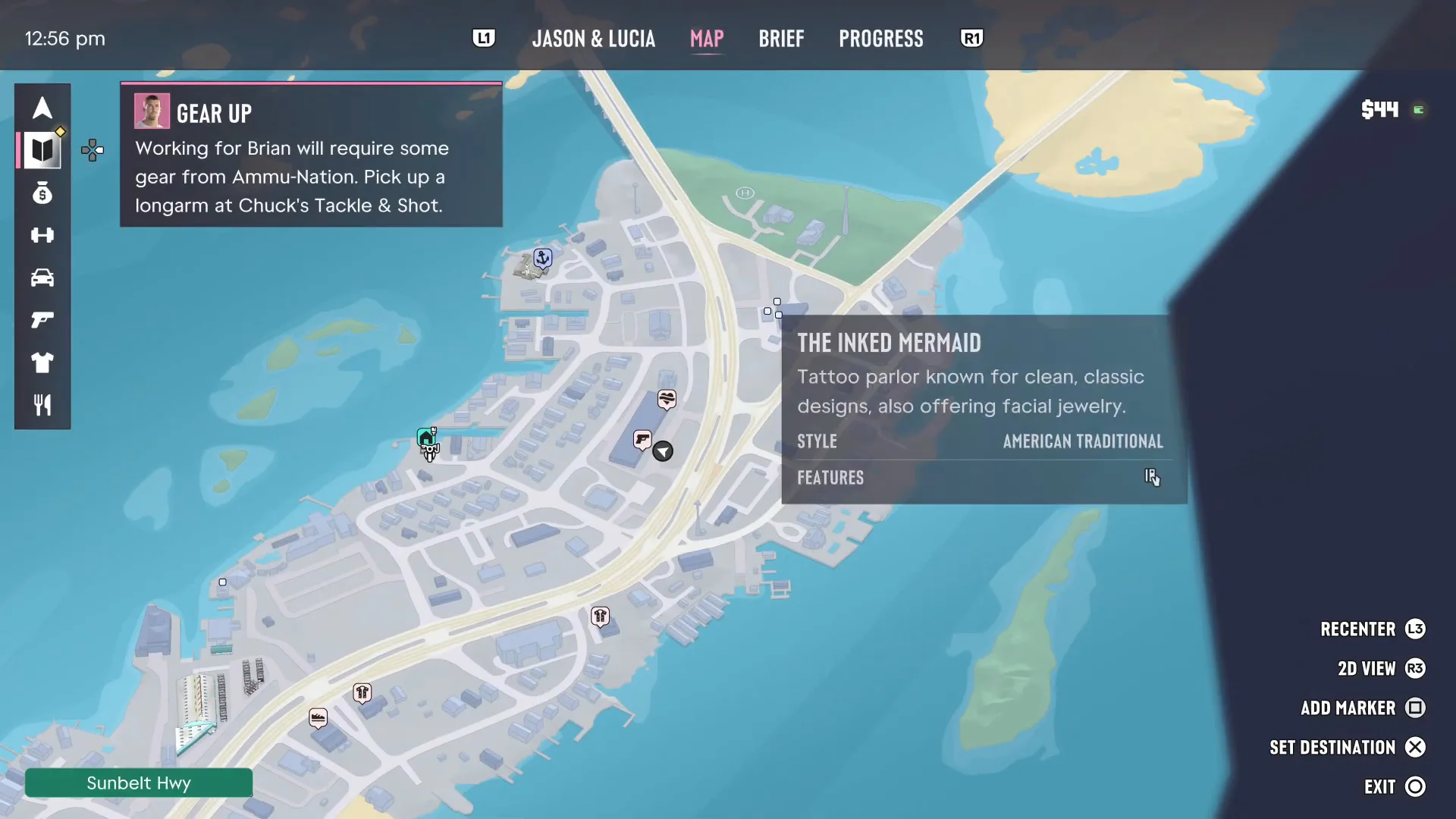
Como usar piloto automático no GTA 6 (passo a passo e configurações)
Aprenda a usar o piloto automático no GTA 6: marque um waypoint, mude para a visão Cinematic, segure o botão, ajuste as configurações.
Ir para o guiaO piloto automático permite que o jogo conduza seu veículo até um waypoint enquanto você relaxa. Para iniciá-lo no GTA 6, coloque um waypoint no mapa, entre em um carro, abra as opções de câmera segurando o direcional para baixo, escolha a visão Cinematic e então segure Círculo (PS5) ou B (Xbox). Jason ou Lucia dirigem a rota e você pode soltar os analógicos.
É uma das perguntas do tipo “como faço” mais buscadas sobre o jogo no momento, e o aviso é fácil de perder porque fica escondido dentro do menu de câmera. Esta página cobre os passos, a configuração que você pode precisar mudar, como controlar a velocidade, como parar e o que ele não faz.
Versão rápida: waypoint → entre em um veículo → segure direcional para baixo → visão Cinematic → segure Círculo / B → segure direcional para baixo para parar.
Passo a passo
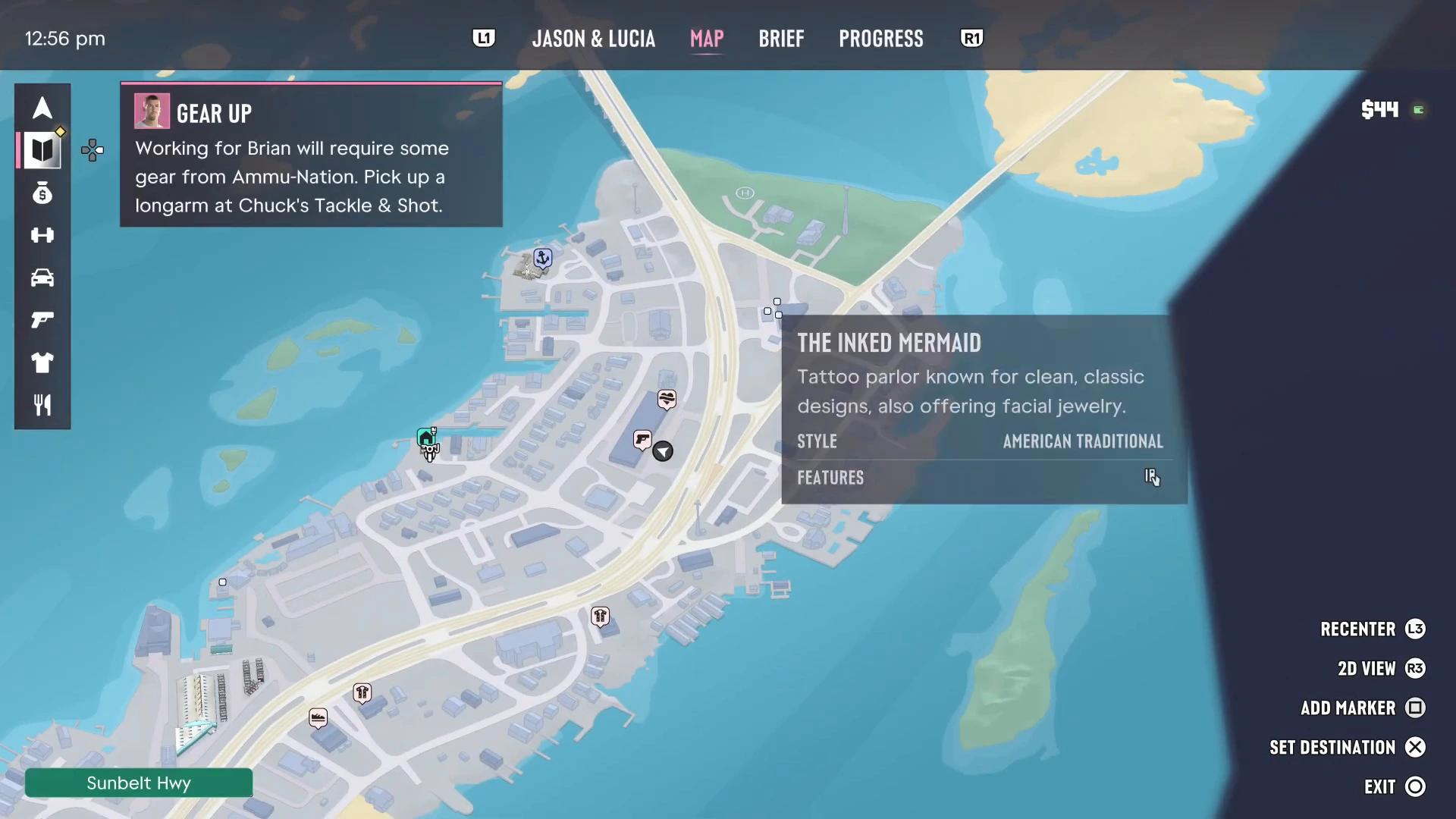
- Marque um waypoint. Abra o mapa e marque para onde quer ir. Sem um destino, não há nada para o motorista seguir. Veja mapa, waypoints e GPS para saber como colocar e remover marcadores.
- Entre em um veículo. Triângulo no PS5 ou Y no Xbox. Carros são o principal uso.
- Abra as opções de câmera. Segure o direcional para baixo. Um pequeno menu de câmera aparece no canto da tela.
- Escolha a visão Cinematic. Pressione Opções no PS5 ou Menu no Xbox.
- Passe o volante. A Beebom descreve pressionar levemente R2 ou RT até o aviso de piloto automático aparecer e então segurar Círculo (PS5) ou B (Xbox). O Gamer Blurb pula o gatilho e apenas diz para segurar Círculo ou B. Se nada acontecer, tente o toque leve no gatilho.
A câmera então alterna entre ângulos cinematográficos enquanto o carro segue a estrada.
A configuração de Piloto Automático
As fontes divergem aqui. A Beebom diz para abrir Configurações, depois Jogabilidade, depois Piloto Automático e definir como Sem restrições para que funcione em todas as situações. O GameTyrant diz que a opção está disponível por padrão, mas que um botão no menu libera o comportamento completo. O caminho seguro é verificar essa configuração você mesmo se o aviso não aparecer. Se estiver ajustando outras opções ao mesmo tempo, o guia de melhores configurações cobre o restante do menu.
Velocidade e parada
- Desacelerar: L2 no PS5, LT no Xbox.
- Acelerar: R2 no PS5, RT no Xbox.
- Parar: segure o direcional para baixo para sair da visão Cinematic. O Gamer Blurb e a Beebom dão isso como a saída, e nenhum dos dois lista outra.
A Beebom também relata que o motorista tende a escolher rotas tranquilas e panorâmicas em vez da linha mais rápida, e que ele para no sinal vermelho.
Viajando com um parceiro
Quando os dois personagens estão no carro, a Beebom diz que você pode segurar o direcional para a direita e pressionar R1 (PS5) ou RB (Xbox) para trocar para seu parceiro, que então dirige. Como passageiro, segure o direcional para a direita e pressione Quadrado (PS5) ou X (Xbox) para pedir que ele acelere. Nosso guia de troca de personagens explica o sistema de troca em geral.
Barcos
A Playnews relata que o mesmo método funciona na água: visão Cinematic, depois segure o botão do piloto automático. O waypoint precisa ser alcançável por água conectada. Se você marcar um ponto no interior, o barco vai até onde conseguir e então se desliga sozinho. Não conseguimos confirmar isso por conta própria, então trate como uma afirmação de uma única fonte. Para os controles de barcos e aeronaves em geral, veja barcos, aviões e helicópteros.
O que o piloto automático não faz
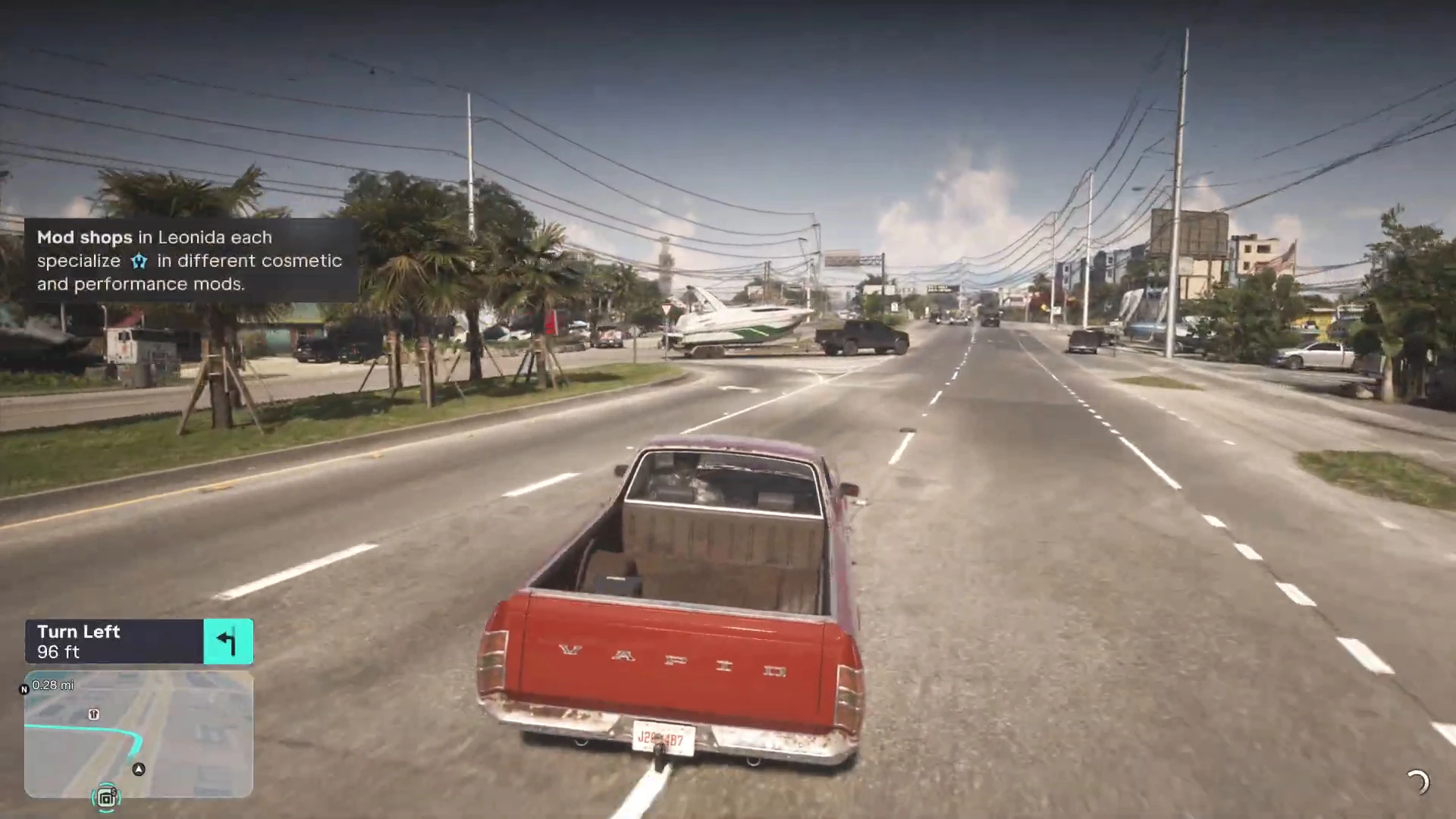
- Não é viagem rápida. O personagem realmente dirige, então engarrafamentos e acidentes podem interromper a viagem, como observa o Gamer Blurb. Para pular um trajeto, a Beebom aponta o aplicativo de celular RydeMe, que cobra uma taxa de $100 para pular depois que você já está na corrida. Nossa página de viagem rápida e táxi cobre táxis e pulos.
- Ele segue as regras de trânsito. Não espere um motorista de fuga. A Playnews e a Beebom dizem que ele obedece os semáforos e evita manobras imprudentes.
- Funciona melhor com waypoints em vias. Um marcador em um lugar onde carros não conseguem chegar vai deixar você longe do alvo.
- As fontes não cobrem níveis de procurado, limites de velocidade ou aeronaves. Não testamos o que acontece quando a polícia está te perseguindo, então não conte com ele durante uma perseguição. Para isso, use o guia de como despistar a polícia.
Problemas comuns
Nenhum aviso aparece. Verifique se há um waypoint marcado, se você está na visão Cinematic e se a configuração de Piloto Automático não está restrita.
O carro para com frequência. Esse é o comportamento de respeito às leis de trânsito. Trânsito lento e sinais vermelhos vão pausar a viagem.
Você não consegue sair da visão Cinematic. Segure o direcional para baixo de novo. Se você também mudou a câmera por outro motivo, o guia de controles lista as outras opções de visão.
Você queria uma viagem rápida. O piloto automático é a opção relaxada. Pague por um pulo no RydeMe ou pegue um táxi.
Fontes
Os passos e nomes dos botões vêm de “How to Auto-Drive in GTA 6” da Beebom (beebom.com/how-to-auto-drive-in-gta-6/) e de “GTA 6 How to Auto Drive” do Gamer Blurb (gamerblurb.com/articles/gta-6-how-to-auto-drive). O comportamento em barcos vem da Playnews (playnews.gg) e a divergência sobre a configuração vem da Beebom e do GameTyrant (gametyrant.com). Verifique os detalhes finais no seu próprio jogo antes de confiar neles.