GTA 6లో ఆటో డ్రైవ్ ఎలా చేయాలి (ఆటోపైలట్ దశలు మరియు సెట్టింగ్లు)
GTA 6లో ఆటో డ్రైవ్ ఎలా ఉపయోగించాలో తెలుసుకోండి: వేపాయింట్ పెట్టడం, సినిమాటిక్ వ్యూ, బటన్ పట్టుకోవడం, సెట్టింగ్లు, వేగ నియంత్రణ, పడవలు మరియు ఆపే పద్ధతి.
గైడ్కు వెళ్లండిఆటో డ్రైవ్ మీరు వెనక్కి కూర్చున్నప్పుడు ఆట మీ వాహనాన్ని వేపాయింట్ వైపు నడిపిస్తుంది. GTA 6లో దీన్ని మొదలుపెట్టడానికి, మ్యాప్లో వేపాయింట్ పెట్టండి, కారులో ఎక్కండి, D-pad Downను పట్టుకుని కెమెరా ఆప్షన్లు తెరవండి, Cinematic వ్యూ ఎంచుకోండి, ఆపై **Circle (PS5) లేదా B (Xbox)**ను పట్టుకోండి. Jason లేదా Lucia మార్గంలో నడుపుతారు, మీరు స్టిక్ల నుండి చేతులు తీసేయవచ్చు.
ప్రస్తుతం ఆటలో అత్యధికంగా వెతికే “ఎలా చేయాలి” ప్రశ్నల్లో ఇది ఒకటి, మరియు ప్రాంప్ట్ కెమెరా మెనూ వెనక దాగి ఉండటం వల్ల సులభంగా కనిపించకపోవచ్చు. ఈ పేజీ దశలు, మీరు మార్చాల్సిన సెట్టింగ్, వేగం నియంత్రణ, ఆపే పద్ధతి, మరియు అది ఏమి చేయదో వివరిస్తుంది.
సంక్షిప్త పద్ధతి: వేపాయింట్ → వాహనంలో ఎక్కండి → D-pad Down పట్టుకోండి → Cinematic వ్యూ → Circle / B పట్టుకోండి → ఆపడానికి D-pad Downను పట్టుకోండి.
దశలవారీగా
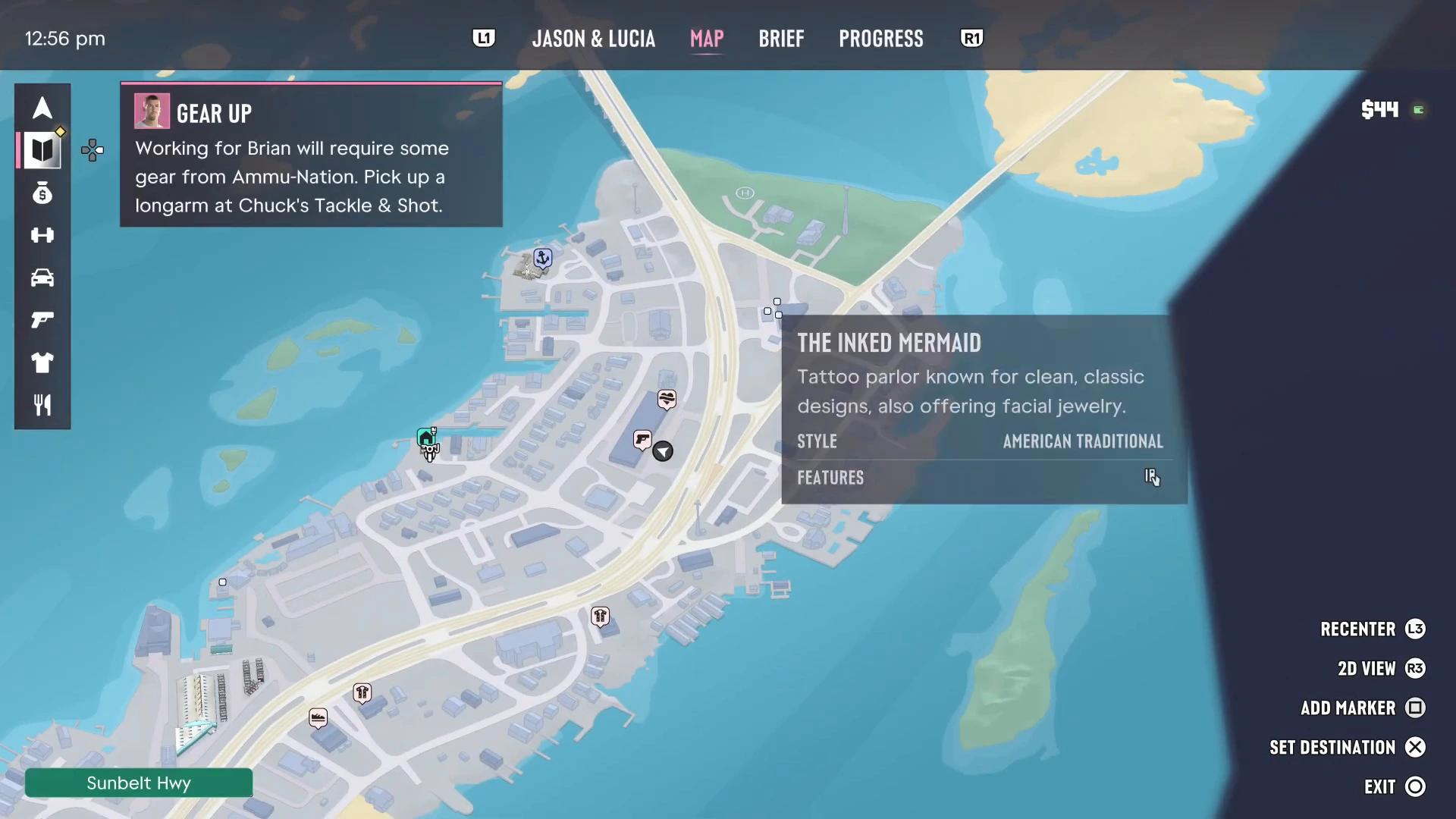
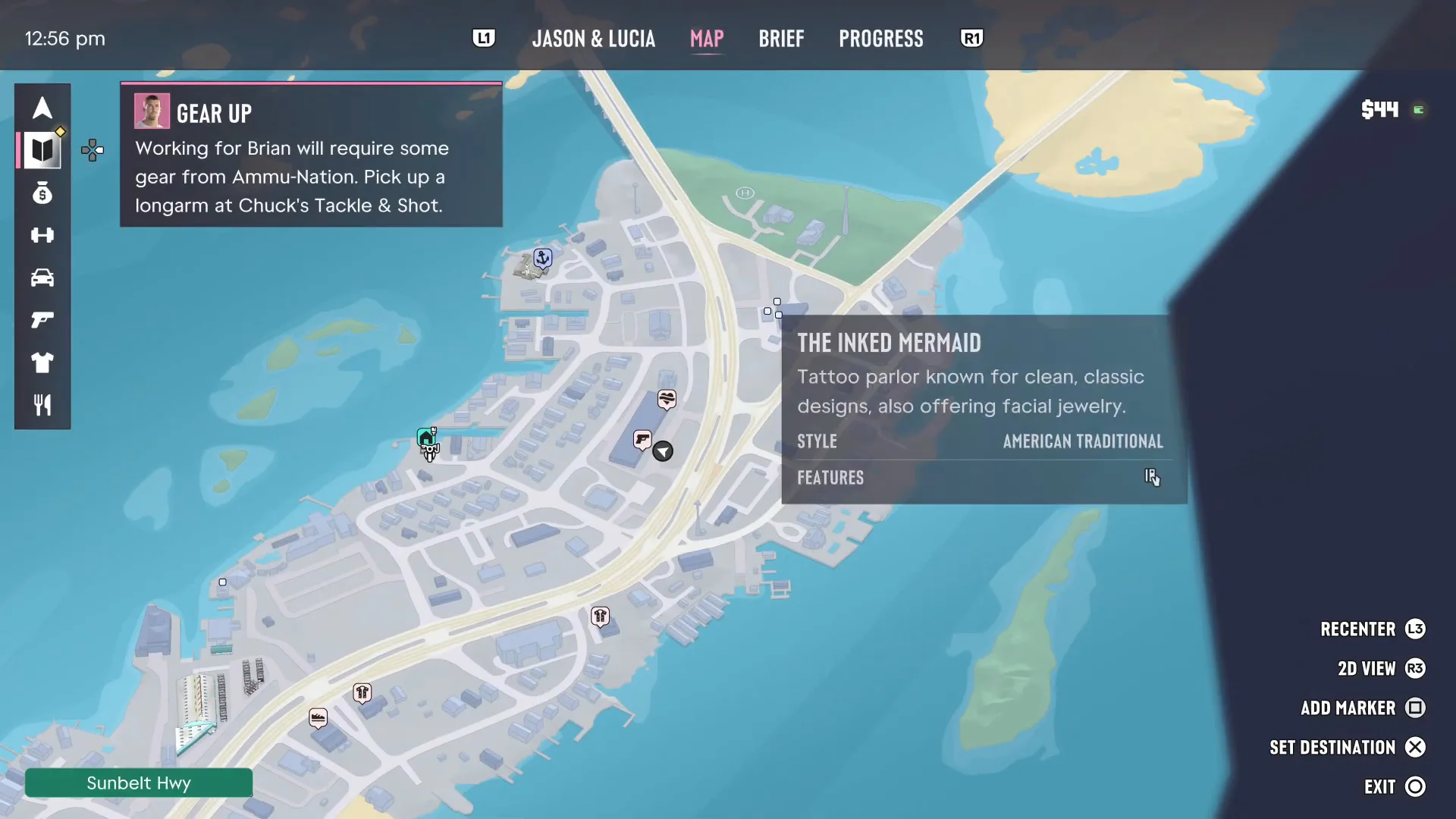
- వేపాయింట్ పెట్టండి. మ్యాప్ తెరిచి మీరు వెళ్లాలనుకున్న చోటును గుర్తించండి. గమ్యం లేకపోతే డ్రైవర్ అనుసరించడానికి ఏమీ ఉండదు. మార్కర్లను ఎలా పెట్టాలి, తొలగించాలి అని తెలుసుకోవడానికి మ్యాప్, వేపాయింట్లు మరియు GPS చూడండి.
- వాహనంలో ఎక్కండి. PS5లో Triangle, Xboxలో Y. కార్లు ప్రధాన ఉపయోగం.
- కెమెరా ఆప్షన్లు తెరవండి. D-pad Downను పట్టుకోండి. స్క్రీన్ మూలలో ఒక చిన్న కెమెరా మెనూ కనిపిస్తుంది.
- Cinematic వ్యూ ఎంచుకోండి. PS5లో Options, Xboxలో Menu నొక్కండి.
- స్టీరింగ్ అప్పగించండి. Beebom ప్రకారం ఆటో డ్రైవ్ ప్రాంప్ట్ కనిపించే వరకు R2 లేదా RTను తేలికగా నొక్కి, తర్వాత Circle (PS5) లేదా B (Xbox)ను పట్టుకోవాలి. Gamer Blurb ట్రిగ్గర్ నొక్కడాన్ని వదిలేసి Circle లేదా Bను పట్టుకోమని మాత్రమే చెబుతుంది. ఏమీ జరగకపోతే తేలికపాటి ట్రిగ్గర్ ప్రెస్ ప్రయత్నించండి.
ఆ తర్వాత కారు రోడ్డును అనుసరిస్తున్నప్పుడు కెమెరా సినిమా తరహా కోణాల మధ్య మారుతుంది.
ఆటో డ్రైవ్ సెట్టింగ్
ఇక్కడ మూలాలు విభేదిస్తాయి. Beebom ప్రకారం Settings, తర్వాత Gameplay, తర్వాత Auto Drive తెరిచి, ప్రతి పరిస్థితిలో పని చేయడానికి Unrestrictedకి మార్చాలి. GameTyrant ప్రకారం ఆప్షన్ డిఫాల్ట్గానే అందుబాటులో ఉంటుంది, కానీ మెనూ టోగుల్ దాని పూర్తి ప్రవర్తనను అన్లాక్ చేస్తుంది. ప్రాంప్ట్ రాకపోతే ఆ సెట్టింగ్ను మీరే తనిఖీ చేయడం సురక్షితం. మీరు అదే సమయంలో ఇతర ఆప్షన్లు సర్దుబాటు చేస్తుంటే, మిగతా మెనూ కోసం ఉత్తమ సెట్టింగ్ల గైడ్ చూడండి.
వేగం మరియు ఆపడం
- వేగం తగ్గించండి: PS5లో L2, Xboxలో LT.
- వేగం పెంచండి: PS5లో R2, Xboxలో RT.
- ఆపండి: Cinematic వ్యూ నుండి బయటపడటానికి D-pad Downను పట్టుకోండి. Gamer Blurb మరియు Beebom రెండూ ఇదే ఎగ్జిట్ అని చెబుతాయి, వేరే మార్గం ఏదీ జాబితా చేయవు.
అలాగే Beebom నివేదిక ప్రకారం డ్రైవర్ వేగవంతమైన దారి కంటే ప్రశాంతమైన, దృశ్యమైన మార్గాలను ఎంచుకుంటాడు, మరియు ఎరుపు లైట్ల వద్ద ఆగుతాడు.
సహచరుడితో ప్రయాణం
ఇద్దరు పాత్రలు కారులో ఉన్నప్పుడు, D-pad Rightను పట్టుకుని PS5లో R1 లేదా Xboxలో RB నొక్కితే మీ సహచరుడికి మారవచ్చు, అతను డ్రైవ్ చేస్తాడు అని Beebom చెబుతోంది. ప్యాసింజర్గా ఉంటే, D-pad Rightను పట్టుకుని PS5లో Square లేదా Xboxలో Xను నొక్కి వేగం పెంచమని అడగవచ్చు. విస్తృత పాత్ర మార్పు విధానం కోసం మా పాత్రలు మార్చే గైడ్ చూడండి.
పడవలు
Playnews నివేదిక ప్రకారం అదే పద్ధతి నీటిపై కూడా పనిచేస్తుంది: Cinematic వ్యూ, తర్వాత ఆటో డ్రైవ్ బటన్ను పట్టుకోవడం. వేపాయింట్ కనెక్ట్ అయిన నీటి ద్వారా చేరగలగాలి. లోపలి ప్రాంతంలో మార్కర్ పెడితే, పడవ సాధ్యమైనంత దూరం వెళ్లి తనంతట తానే ఆగిపోతుంది. దీన్ని మేము స్వయంగా నిర్ధారించలేదు, కాబట్టి ఒకే మూలం ఆధారిత సమాచారంగా పరిగణించండి. పడవలు మరియు విమానాల సాధారణ నియంత్రణల కోసం పడవలు, విమానాలు మరియు హెలికాప్టర్లు చూడండి.
ఆటో డ్రైవ్ ఏమి చేయదు
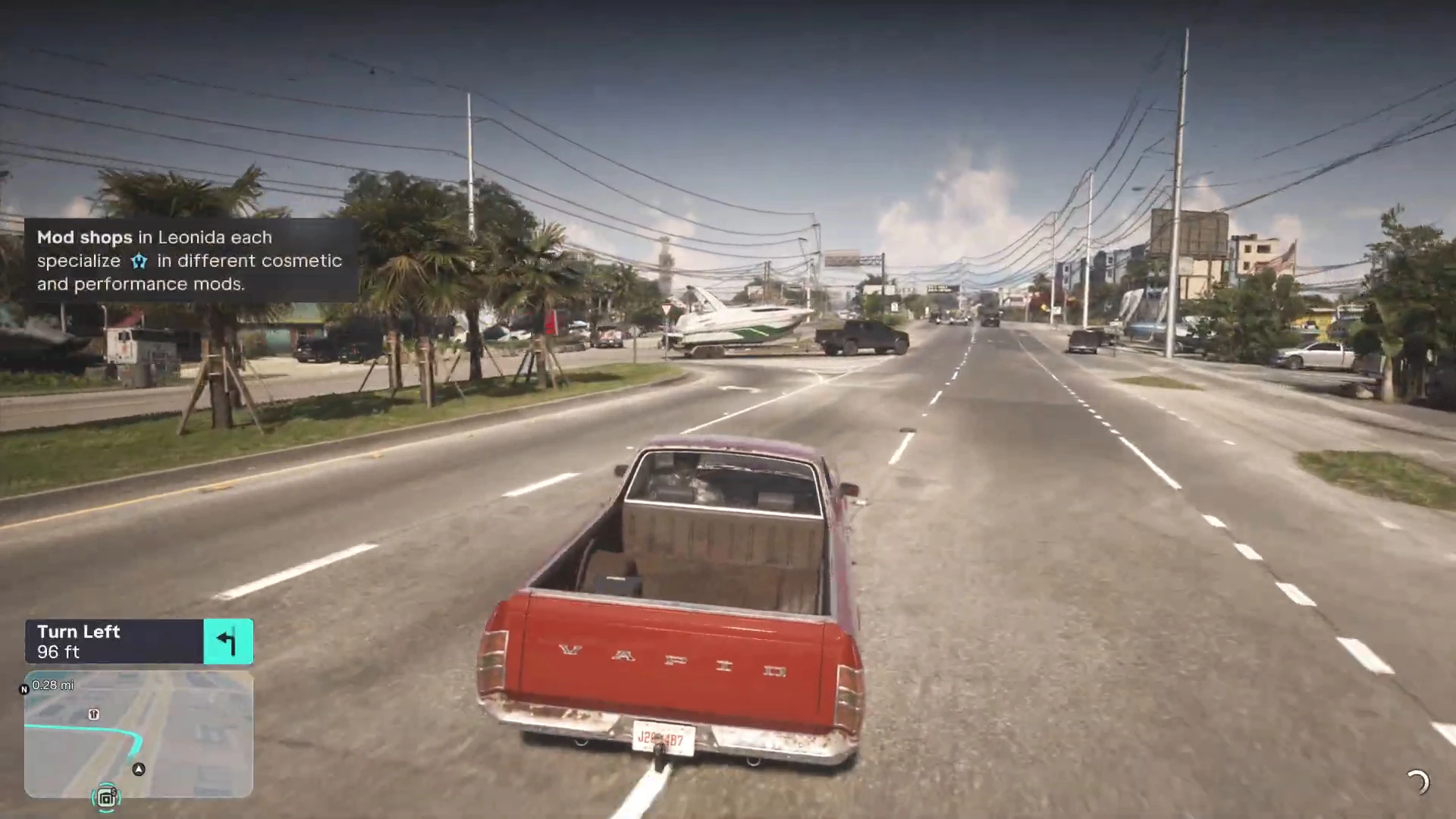
- ఇది ఫాస్ట్ ట్రావెల్ కాదు. పాత్ర నిజంగా డ్రైవ్ చేస్తుంది, కాబట్టి ట్రాఫిక్ జామ్లు మరియు ప్రమాదాలు ప్రయాణాన్ని ఆపవచ్చు, Gamer Blurb గమనించింది. ప్రయాణాన్ని దాటవేయడానికి, Beebom RydeMe ఫోన్ యాప్ను సూచిస్తుంది, రైడ్ లోపల ఉన్న తర్వాత $100 స్కిప్ ఫీజు వసూలు చేస్తుంది. టాక్సీలు మరియు దాటవేయడం గురించి మా ఫాస్ట్ ట్రావెల్ మరియు టాక్సీ పేజీ వివరిస్తుంది.
- ఇది ట్రాఫిక్ నియమాలను పాటిస్తుంది. గెట్అవే డ్రైవర్ అని ఆశించకండి. Playnews మరియు Beebom రెండూ ఇది లైట్లను పాటిస్తుందని, ప్రమాదకర కదలికలను నివారిస్తుందని చెబుతాయి.
- రోడ్డు వేపాయింట్లతో ఉత్తమంగా పనిచేస్తుంది. కార్లు చేరలేని చోట మార్కర్ ఉంటే, లక్ష్యానికి ముందే ఆగిపోతారు.
- మూలాలు కవర్ చేయనివి: వాంటెడ్ లెవెల్స్, వేగ పరిమితులు లేదా విమానాలు. పోలీసులు వెంటాడుతున్నప్పుడు ఏమి జరుగుతుందో మేము పరీక్షించలేదు, కాబట్టి వెంటాడే సమయంలో దానిపై ఆధారపడకండి. దాని కోసం పోలీసుల నుండి ఎలా తప్పించుకోవాలి గైడ్ చూడండి.
సాధారణ సమస్యలు
ప్రాంప్ట్ కనిపించదు. వేపాయింట్ పెట్టారా, Cinematic వ్యూలో ఉన్నారా, మరియు Auto Drive సెట్టింగ్ పరిమితంగా లేదా అని తనిఖీ చేయండి.
కారు తరచుగా ఆగుతుంది. అది ట్రాఫిక్ నియమాల ప్రవర్తన. నెమ్మది ట్రాఫిక్ మరియు ఎరుపు లైట్లు ప్రయాణాన్ని ఆపుతాయి.
Cinematic వ్యూ నుండి బయటపడలేరు. D-pad Downను మళ్లీ పట్టుకోండి. మరో కారణంతో కెమెరాను మార్చి ఉంటే, నియంత్రణల గైడ్ ఇతర వ్యూ ఆప్షన్లు జాబితా చేస్తుంది.
మీరు త్వరిత ప్రయాణం కోరుకున్నారు. ఆటో డ్రైవ్ రిలాక్స్డ్ ఆప్షన్. RydeMe స్కిప్ చెల్లించండి లేదా బదులుగా టాక్సీ తీసుకోండి.
మూలాలు
దశలు మరియు బటన్ పేర్లు Beebom యొక్క “How to Auto-Drive in GTA 6” (beebom.com/how-to-auto-drive-in-gta-6/) మరియు Gamer Blurb యొక్క “GTA 6 How to Auto Drive” (gamerblurb.com/articles/gta-6-how-to-auto-drive) నుండి వచ్చాయి. పడవల ప్రవర్తన Playnews (playnews.gg) నుండి, సెట్టింగ్ విభేదం Beebom మరియు GameTyrant (gametyrant.com) నుండి వచ్చాయి. తుది వివరాలపై ఆధారపడే ముందు మీ స్వంత ఆటలో ధృవీకరించుకోండి.