Cómo usar el piloto automático en GTA 6 (pasos y ajustes)
Aprende a usar la conducción automática en GTA 6: marca un destino, activa la vista cinematográfica, ajusta las opciones y la velocidad, y cómo detenerla.
Ir a la guíaLa conducción automática permite que el juego dirija tu vehículo hasta un punto de ruta mientras tú te relajas. Para activarla en GTA 6, marca un punto de ruta en el mapa, súbete a un coche, abre las opciones de cámara manteniendo pulsada la cruceta abajo, elige la vista Cinemática y luego mantén pulsado Círculo (PS5) o B (Xbox). Jason o Lucia conducen la ruta y puedes soltar los sticks.
Es una de las preguntas de tipo “cómo lo hago” más buscadas del juego en este momento, y el aviso es fácil de pasar por alto porque está oculto en el menú de cámara. Esta página cubre los pasos, el ajuste que quizá tengas que cambiar, cómo controlar la velocidad, cómo detenerla y qué no hará.
Versión rápida: punto de ruta → súbete a un vehículo → mantén la cruceta abajo → vista Cinemática → mantén Círculo / B → mantén la cruceta abajo para detenerla.
Paso a paso
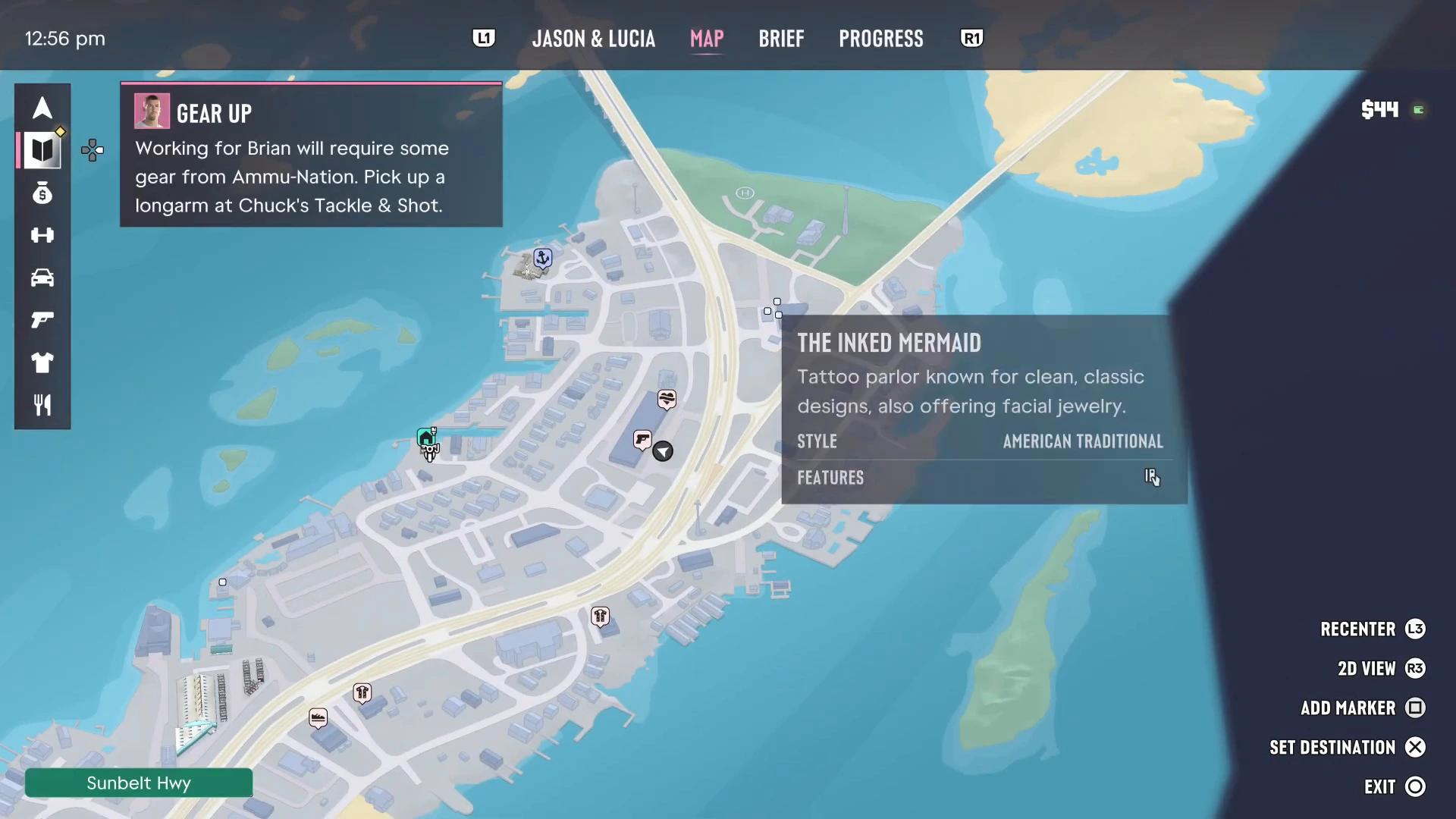
- Marca un punto de ruta. Abre el mapa y señala adónde quieres ir. Sin destino, el conductor no tiene nada que seguir. Consulta mapa, puntos de ruta y GPS para saber cómo colocar y quitar marcadores.
- Súbete a un vehículo. Triángulo en PS5 o Y en Xbox. Los coches son el caso de uso principal.
- Abre las opciones de cámara. Mantén pulsada la cruceta abajo. Aparece un pequeño menú de cámara en una esquina de la pantalla.
- Elige la vista Cinemática. Pulsa Opciones en PS5 o Menú en Xbox.
- Cede el volante. Beebom describe pulsar ligeramente R2 o RT hasta que aparezca el aviso de conducción automática, y luego mantener pulsado Círculo (PS5) o B (Xbox). Gamer Blurb omite la pulsación del gatillo y solo indica mantener Círculo o B. Si no pasa nada, prueba la pulsación suave del gatillo.
La cámara entonces alterna entre ángulos de estilo cinematográfico mientras el coche sigue la carretera.
El ajuste de conducción automática
Las fuentes no coinciden aquí. Beebom dice que debes abrir Ajustes, luego Jugabilidad, luego Conducción automática y ponerla en Sin restricciones para que funcione en todas las situaciones. GameTyrant afirma que la opción está disponible por defecto, pero que un interruptor del menú desbloquea su comportamiento completo. La vía segura es que revises ese ajuste tú mismo si el aviso no aparece. Si estás configurando otras opciones a la vez, la guía de mejores ajustes cubre el resto del menú.
Velocidad y parada
- Reducir velocidad: L2 en PS5, LT en Xbox.
- Aumentar velocidad: R2 en PS5, RT en Xbox.
- Detener: mantén pulsada la cruceta abajo para salir de la vista Cinemática. Gamer Blurb y Beebom indican esta salida y ninguno menciona otra.
Beebom también informa de que el conductor tiende a elegir rutas tranquilas y panorámicas en lugar de la línea más rápida, y de que se detiene en los semáforos en rojo.
Viajar con un compañero
Cuando los dos personajes están en el coche, Beebom indica que puedes mantener pulsada la cruceta derecha y pulsar R1 (PS5) o RB (Xbox) para cambiar a tu compañero, que pasa a conducir. Como pasajero, mantén pulsada la cruceta derecha y pulsa Cuadrado (PS5) o X (Xbox) para pedirle que acelere. Nuestra guía de cambio de personaje explica el sistema de cambio en general.
Barcos
Playnews informa de que el mismo método funciona en el agua: vista Cinemática y luego mantener pulsado el botón de conducción automática. El punto de ruta debe ser alcanzable a través de agua conectada. Si marcas un lugar tierra adentro, el barco avanza todo lo que puede y después se desactiva solo. No pudimos confirmarlo nosotros mismos, así que tómalo como una afirmación de una única fuente. Para los controles de barcos y aeronaves en general, consulta barcos, aviones y helicópteros.
Lo que la conducción automática no hará
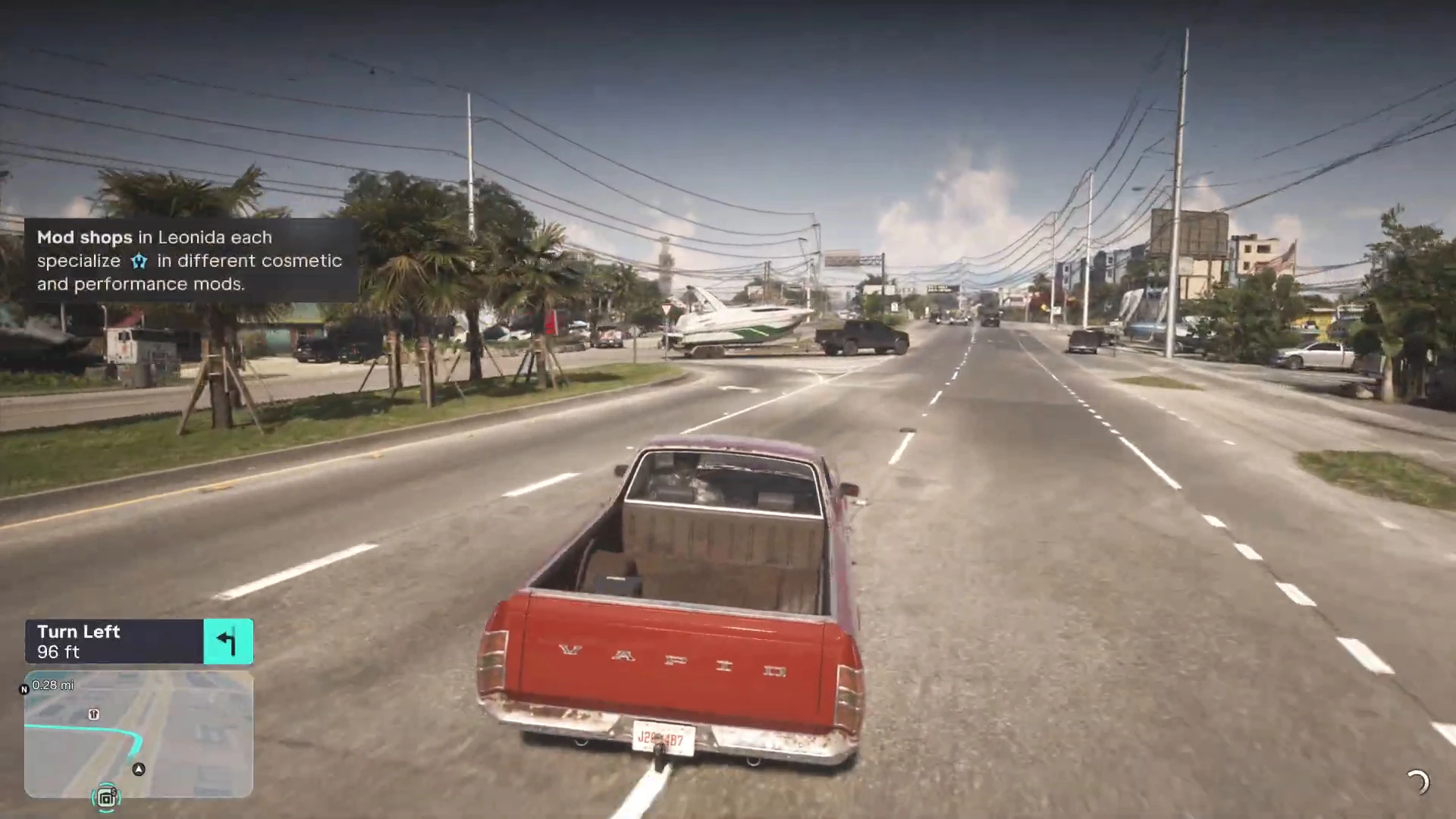
- No es un viaje rápido. El personaje conduce de verdad, así que los atascos y los accidentes pueden interrumpir el trayecto, como señala Gamer Blurb. Para saltarte un trayecto, Beebom menciona la aplicación de teléfono RydeMe, que cobra una tarifa de salto de 100 $ una vez que estás dentro del viaje. Nuestra página de viaje rápido y taxi cubre taxis y saltos.
- Respeta las normas de tráfico. No esperes un conductor de huida. Playnews y Beebom indican ambos que respeta los semáforos y evita maniobras temerarias.
- Funciona mejor con puntos de ruta en carretera. Un marcador en un lugar al que los coches no pueden llegar te dejará lejos del objetivo.
- Las fuentes no cubren los niveles de búsqueda, los límites de velocidad ni las aeronaves. No hemos probado qué ocurre cuando la policía te persigue, así que no te fíes de ella durante una persecución. Para eso, usa la guía de cómo despistar a la policía.
Problemas habituales
No aparece el aviso. Comprueba que hay un punto de ruta marcado, que estás en la vista Cinemática y que el ajuste de conducción automática no está restringido.
El coche se detiene a menudo. Es el comportamiento de respeto a las normas de tráfico. El tráfico lento y los semáforos en rojo pausarán el trayecto.
No puedes salir de la vista Cinemática. Vuelve a mantener pulsada la cruceta abajo. Si también cambiaste la cámara por otro motivo, la guía de controles enumera las demás opciones de vista.
Querías un viaje rápido. La conducción automática es la opción relajada. Paga un salto con RydeMe o coge un taxi.
Fuentes
Los pasos y los nombres de los botones proceden de “How to Auto-Drive in GTA 6” de Beebom (beebom.com/how-to-auto-drive-in-gta-6/) y de “GTA 6 How to Auto Drive” de Gamer Blurb (gamerblurb.com/articles/gta-6-how-to-auto-drive). El comportamiento en barcos procede de Playnews (playnews.gg) y la discrepancia sobre el ajuste de Beebom y GameTyrant (gametyrant.com). Verifica los detalles finales en tu propio juego antes de confiar en ellos.