GTA 6 오토 드라이브 사용법 (자동 운전 설정 및 조작)
GTA 6 오토 드라이브 사용법: 웨이포인트 설정, 시네마틱 뷰 전환, 버튼 길게 누르기, 설정 옵션, 속도 조절, 보트 이용과 해제 방법을 안내합니다.
가이드로 건너뛰기오토 드라이브는 플레이어가 핸들을 놓고 있어도 게임이 차량을 웨이포인트까지 몰아주는 기능입니다. GTA 6에서 이를 시작하려면 지도에 웨이포인트를 찍고, 차에 탄 뒤 방향패드 아래를 길게 눌러 카메라 옵션을 열고, 시네마틱 뷰를 고른 다음 동그라미(PS5) 또는 B(Xbox) 버튼을 길게 누르면 됩니다. 제이슨이나 루시아가 경로를 운전하고, 이후에는 스틱에서 손을 떼도 됩니다.
이 기능은 요즘 가장 많이 검색되는 “어떻게 하나요” 질문 중 하나인데, 안내 문구가 카메라 메뉴 안에 숨어 있어 놓치기 쉽습니다. 이 페이지에서는 단계별 방법, 바꿔야 할 수도 있는 설정, 속도 조절과 해제 방법, 그리고 오토 드라이브가 할 수 없는 일을 정리합니다.
요약: 웨이포인트 → 차량 탑승 → 방향패드 아래 길게 누르기 → 시네마틱 뷰 → 동그라미 / B 길게 누르기 → 해제는 방향패드 아래 길게 누르기
단계별 방법
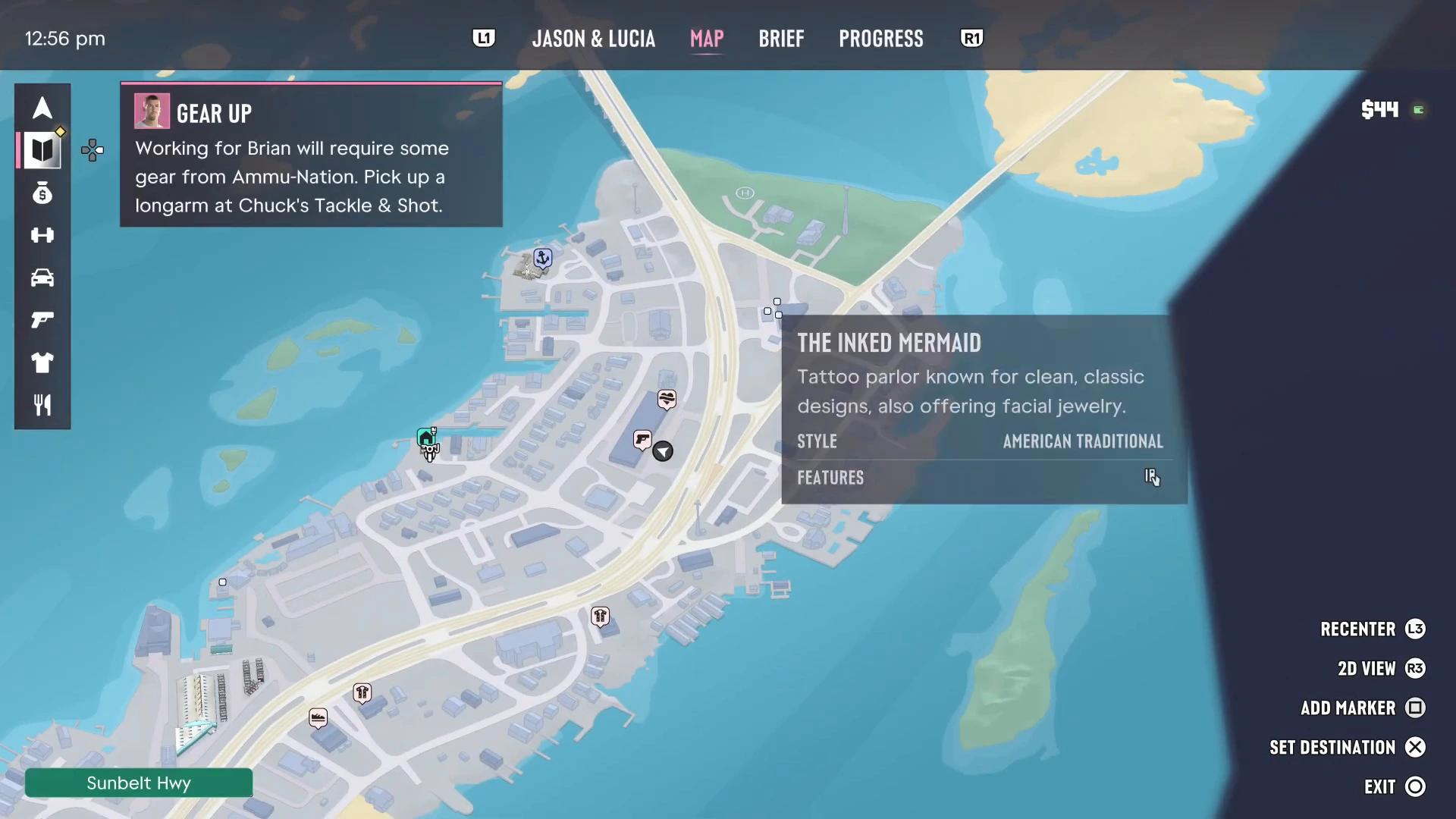
- 웨이포인트 설정. 지도를 열고 가고 싶은 곳을 표시합니다. 목적지가 없으면 운전자가 따라갈 대상이 없습니다. 마커 찍기와 지우기는 지도, 웨이포인트, GPS 가이드를 참고하세요.
- 차량 탑승. PS5는 삼각형, Xbox는 Y 버튼을 누릅니다. 주로 자동차에서 사용합니다.
- 카메라 옵션 열기. 방향패드 아래를 길게 누릅니다. 화면 모서리에 작은 카메라 메뉴가 나타납니다.
- 시네마틱 뷰 선택. PS5는 옵션, Xbox는 메뉴 버튼을 누릅니다.
- 핸들 넘기기. Beebom은 자동 운전 안내가 나올 때까지 R2 또는 RT를 가볍게 누른 뒤 동그라미(PS5) 또는 B(Xbox)를 길게 누르라고 설명합니다. Gamer Blurb은 트리거 조작 없이 동그라미 또는 B를 길게 누르라고만 합니다. 아무 일도 없으면 트리거를 가볍게 눌러 보세요.
이후 카메라는 영화 같은 앵글로 전환되며 차가 도로를 따라갑니다.
오토 드라이브 설정
자료마다 내용이 조금 다릅니다. Beebom은 설정 > 게임플레이 > 오토 드라이브로 들어가 무제한으로 바꾸면 모든 상황에서 작동한다고 합니다. GameTyrant는 기본적으로 사용 가능하지만 메뉴의 토글을 켜야 전체 기능이 열린다고 합니다. 안내가 나오지 않는다면 이 설정을 직접 확인하는 것이 가장 안전합니다. 메뉴의 다른 옵션도 함께 조정하려면 최적 설정 가이드를 참고하세요.
속도 조절과 정지
- 감속: PS5는 L2, Xbox는 LT.
- 가속: PS5는 R2, Xbox는 RT.
- 정지: 방향패드 아래를 길게 눌러 시네마틱 뷰를 빠져나옵니다. Gamer Blurb과 Beebom 모두 이를 해제 방법으로 소개하며, 다른 방법은 언급하지 않습니다.
Beebom은 또 운전자가 가장 빠른 길보다는 한적하고 경치 좋은 경로를 고르는 경향이 있고, 빨간 신호에서 멈춘다고 보고합니다.
동승자와 함께 탈 때
두 캐릭터가 모두 차에 타 있으면, Beebom에 따르면 방향패드 오른쪽을 길게 누른 상태에서 R1(PS5) 또는 RB(Xbox)를 눌러 동승자로 전환할 수 있습니다. 그러면 동승자가 운전합니다. 조수석에 앉아 있을 때는 방향패드 오른쪽을 길게 누른 뒤 네모(PS5) 또는 X(Xbox)를 눌러 속도를 높이라고 요청할 수 있습니다. 전체 전환 시스템은 캐릭터 전환 가이드에서 자세히 다룹니다.
보트
Playnews에 따르면 같은 방식이 수상에서도 통합니다. 시네마틱 뷰를 켠 뒤 오토 드라이브 버튼을 길게 누르면 됩니다. 단, 웨이포인트가 연결된 수면을 통해 닿을 수 있어야 합니다. 내륙에 마커를 찍으면 보트는 갈 수 있는 곳까지만 간 뒤 스스로 기능을 끕니다. 이 내용은 직접 확인하지 못했으므로 단일 출처 주장으로 취급하세요. 보트와 항공기 조작 전반은 보트, 비행기, 헬리콥터 가이드를 참고하세요.
오토 드라이브가 할 수 없는 일
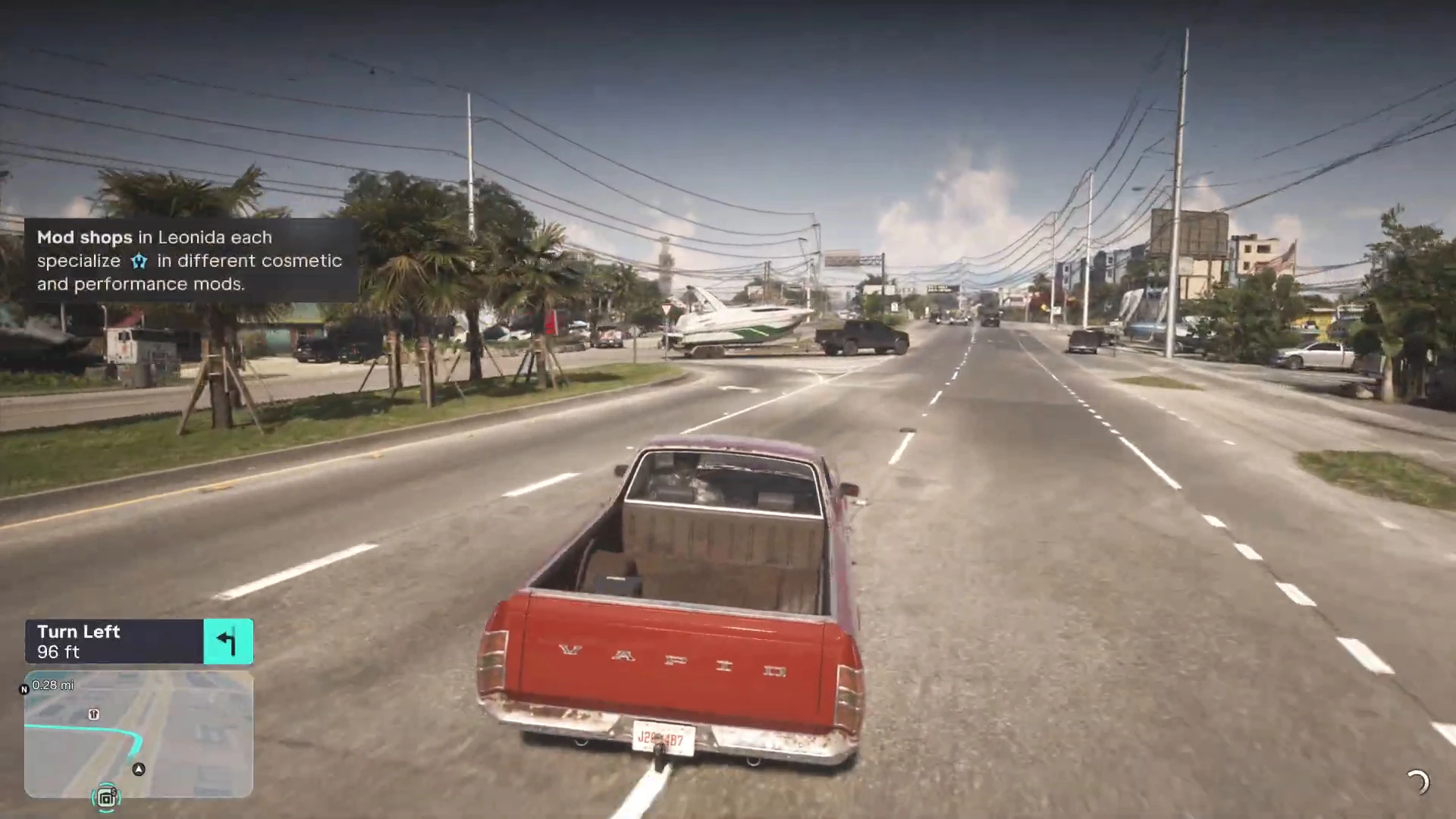
- 빠른 이동 수단이 아닙니다. 캐릭터가 실제로 운전하므로 교통 체증이나 사고로 이동이 방해받을 수 있습니다. Gamer Blurb도 이 점을 지적합니다. 이동 시간을 건너뛰려면 Beebom이 소개하는 RydeMe 앱을 쓸 수 있는데, 탑승 후 100달러의 건너뛰기 요금이 청구됩니다. 택시와 건너뛰기에 대해서는 빠른 이동과 택시 페이지를 참고하세요.
- 교통 법규를 따릅니다. 도주용 운전자로 기대하지 마세요. Playnews와 Beebom 모두 신호를 지키고 위험한 움직임을 피한다고 설명합니다.
- 도로 위 웨이포인트에서 가장 잘 작동합니다. 차량이 갈 수 없는 곳에 마커를 찍으면 목표 지점 직전에서 멈춥니다.
- 자료에서 다루지 않는 내용: 수배 단계, 속도 제한, 항공기 사용 여부는 출처에 없습니다. 경찰에 쫓기는 상황에서 어떻게 작동하는지는 테스트하지 않았으므로 추격 중에는 의존하지 마세요. 이때는 경찰 따돌리기 가이드를 참고하세요.
자주 생기는 문제
안내가 나오지 않습니다. 웨이포인트가 설정되어 있는지, 시네마틱 뷰인지, 오토 드라이브 설정이 제한되어 있지 않은지 확인하세요.
차가 자주 멈춥니다. 교통 법규에 따른 동작입니다. 느린 차량이나 빨간 신호에서 이동이 잠시 멈춥니다.
시네마틱 뷰에서 빠져나올 수 없습니다. 방향패드 아래를 다시 길게 누르세요. 다른 이유로 카메라를 바꿨다면 조작법 가이드에서 다른 뷰 옵션을 확인할 수 있습니다.
빠르게 이동하고 싶습니다. 오토 드라이브는 여유롭게 가는 방식입니다. 빠르게 가려면 RydeMe 건너뛰기를 이용하거나 택시를 타세요.
출처
단계와 버튼 이름은 Beebom의 “How to Auto-Drive in GTA 6”(beebom.com/how-to-auto-drive-in-gta-6/)과 Gamer Blurb의 “GTA 6 How to Auto Drive”(gamerblurb.com/articles/gta-6-how-to-auto-drive)에서 가져왔습니다. 보트 관련 내용은 Playnews(playnews.gg), 설정에 대한 서로 다른 설명은 Beebom과 GameTyrant(gametyrant.com)에서 가져왔습니다. 실제로 의존하기 전에 게임에서 최종 세부 사항을 직접 확인하세요.