GTA 6 இல் ஆட்டோ டிரைவ் செய்வது எப்படி (ஆட்டோபைலட் படிகள் மற்றும் அமைப்புகள்)
GTA 6-இல் ஆட்டோ டிரைவ் பயன்படுத்தும் முறை: வேபாயிண்ட் அமைப்பது, Cinematic பார்வை, பொத்தானை அழுத்திப் பிடிப்பது, அமைப்புகள், வேகக் கட்டுப்பாடு.
வழிகாட்டிக்குச் செல்ஆட்டோ டிரைவ் நீங்கள் பின்னால் அமர்ந்திருக்கும்போது, கேம் உங்கள் வாகனத்தை வேபாயிண்டுக்கு ஓட்டிச் செல்ல அனுமதிக்கிறது. GTA 6 இல் இதைத் தொடங்க, வரைபடத்தில் ஒரு வேபாயிண்ட் வையுங்கள், ஒரு காரில் ஏறுங்கள், D-pad Down ஐ அழுத்திப் பிடித்து கேமரா விருப்பங்களைத் திறங்கள், Cinematic பார்வையைத் தேர்வு செய்யுங்கள், பிறகு PS5 இல் Circle அல்லது Xbox இல் B ஐ அழுத்திப் பிடியுங்கள். Jason அல்லது Lucia வழியை ஓட்டுவார்கள், நீங்கள் ஸ்டிக்குகளை விட்டுவிடலாம்.
தற்போது இந்த விளையாட்டில் அதிகம் தேடப்படும் “எப்படிச் செய்வது” கேள்விகளில் இதுவும் ஒன்று. கேமரா மெனுவுக்குள் மறைந்திருப்பதால் தூண்டலை எளிதில் தவறவிடலாம். இந்தப் பக்கம் படிகள், நீங்கள் மாற்ற வேண்டிய அமைப்பு, வேகக் கட்டுப்பாடு, நிறுத்தும் வழி மற்றும் அது செய்யாதவற்றை விளக்குகிறது.
சுருக்கமாக: வேபாயிண்ட் → வாகனத்தில் ஏறுங்கள் → D-pad Down ஐ அழுத்திப் பிடியுங்கள் → Cinematic பார்வை → Circle / B ஐ அழுத்திப் பிடியுங்கள் → நிறுத்த D-pad Down ஐ அழுத்திப் பிடியுங்கள்.
படிப்படியாக
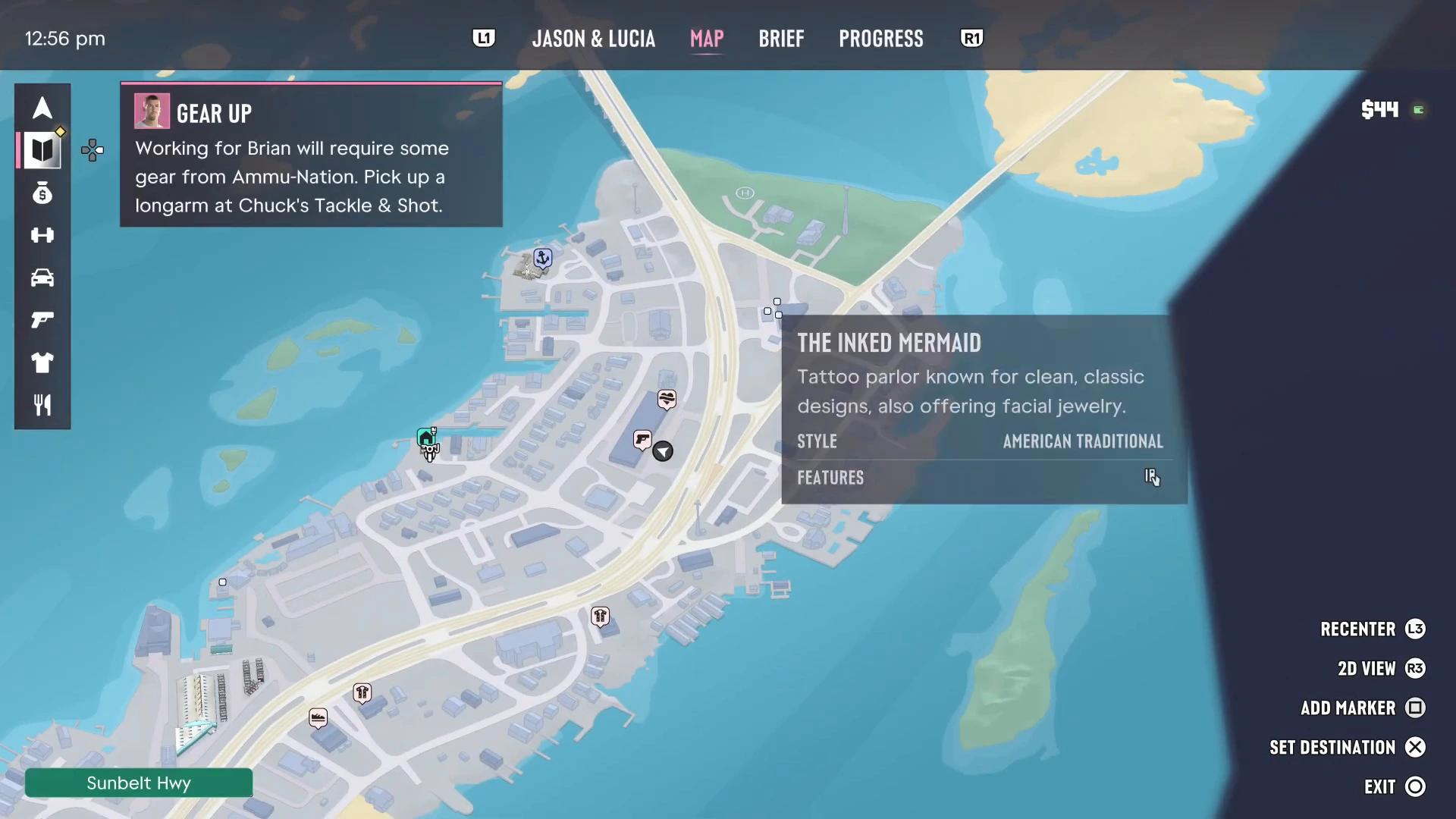
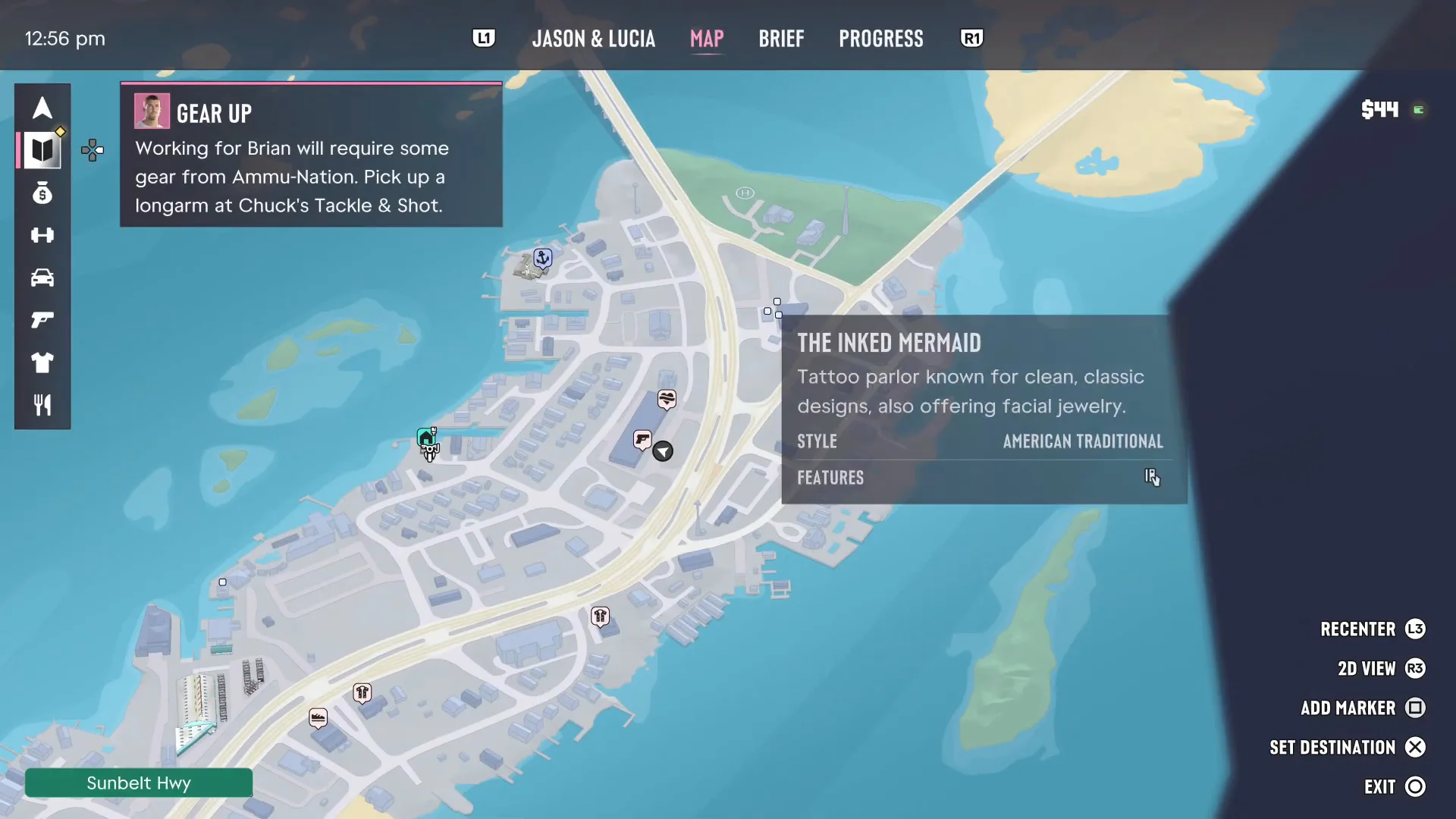
- வேபாயிண்ட் அமையுங்கள். வரைபடத்தைத் திறந்து நீங்கள் செல்ல விரும்பும் இடத்தைக் குறியுங்கள். இலக்கு இல்லாவிட்டால் ஓட்டுநர் பின்தொடர எதுவும் இருக்காது. குறிகளை வைப்பதும் நீக்குவதும் எப்படி என்பதற்கு வரைபடம், வேபாயிண்ட் மற்றும் GPS பார்க்கவும்.
- வாகனத்தில் ஏறுங்கள். PS5 இல் Triangle, Xbox இல் Y. கார்கள்தான் முக்கிய பயன்பாடு.
- கேமரா விருப்பங்களைத் திறங்கள். D-pad Down ஐ அழுத்திப் பிடியுங்கள். திரையின் மூலையில் ஒரு சிறிய கேமரா மெனு தோன்றும்.
- Cinematic பார்வையைத் தேர்வு செய்யுங்கள். PS5 இல் Options, Xbox இல் Menu ஐ அழுத்துங்கள்.
- ஸ்டீயரிங்கை ஒப்படையுங்கள். Beebom, ஆட்டோ டிரைவ் தூண்டல் தோன்றும் வரை R2 அல்லது RT ஐ லேசாக அழுத்தி, பிறகு PS5 இல் Circle அல்லது Xbox இல் B ஐ அழுத்திப் பிடிக்கச் சொல்கிறது. Gamer Blurb ட்ரிக்கர் அழுத்தத்தைத் தவிர்த்து Circle அல்லது B ஐ மட்டும் பிடிக்கச் சொல்கிறது. எதுவும் நடக்கவில்லை என்றால் லேசான ட்ரிக்கர் அழுத்தத்தை முயலுங்கள்.
பிறகு கார் சாலையில் செல்லும்போது கேமரா திரைப்பட பாணிக் கோணங்களுக்கு இடையே மாறும்.
ஆட்டோ டிரைவ் அமைப்பு
இங்கே ஆதாரங்கள் ஒத்துப்போவதில்லை. Beebom, எல்லா சூழ்நிலைகளிலும் வேலை செய்ய Settings, பிறகு Gameplay, பிறகு Auto Drive ஐத் திறந்து Unrestricted ஆக மாற்றுங்கள் என்கிறது. GameTyrant, அந்த விருப்பம் இயல்பாகவே கிடைக்கிறது, ஆனால் மெனு சுவிட்ச் அதன் முழு நடத்தையைத் திறக்கிறது என்கிறது. தூண்டல் தோன்றாவிட்டால் அந்த அமைப்பை நீங்களே சரிபார்ப்பதே பாதுகாப்பான வழி. அதே நேரத்தில் பிற விருப்பங்களையும் மாற்றினால் மீதமுள்ள மெனுவுக்கு சிறந்த அமைப்புகள் வழிகாட்டி உதவும்.
வேகம் மற்றும் நிறுத்துதல்
- வேகத்தைக் குறைக்க: PS5 இல் L2, Xbox இல் LT.
- வேகத்தை அதிகரிக்க: PS5 இல் R2, Xbox இல் RT.
- நிறுத்த: Cinematic பார்வையிலிருந்து வெளியேற D-pad Down ஐ அழுத்திப் பிடியுங்கள். Gamer Blurb மற்றும் Beebom இரண்டும் இதையே வெளியேறும் வழியாகக் கொடுக்கின்றன, வேறு வழியை பட்டியலிடவில்லை.
ஓட்டுநர் விரைவான வழியைவிட அமைதியான, இயற்கைக் காட்சி நிறைந்த சாலைகளைத் தேர்வு செய்யும் என்றும், சிவப்பு விளக்கில் நிற்கும் என்றும் Beebom குறிப்பிடுகிறது.
துணையுடன் பயணம்
இரண்டு கதாபாத்திரங்களும் காரில் இருக்கும்போது, D-pad Right ஐ அழுத்திப் பிடித்து PS5 இல் R1, Xbox இல் RB ஐ அழுத்தி உங்கள் துணைக்கு மாறலாம், அவர் ஓட்டுவார் என்கிறது Beebom. பயணியாக இருந்தால், D-pad Right ஐ அழுத்திப் பிடித்து PS5 இல் Square, Xbox இல் X ஐ அழுத்தி அவரை வேகப்படுத்தச் சொல்லலாம். பரந்த மாற்று அமைப்பை கதாபாத்திர மாற்ற வழிகாட்டி விளக்குகிறது.
படகுகள்
Playnews, இதே முறை நீரிலும் வேலை செய்கிறது என்கிறது: Cinematic பார்வை, பிறகு ஆட்டோ டிரைவ் பொத்தானை அழுத்திப் பிடியுங்கள். வேபாயிண்ட் இணைந்த நீர்வழியாக அடையக்கூடியதாக இருக்க வேண்டும். நிலப்பகுதியில் குறித்தால் படகு முடிந்த வரை சென்று தானாகவே நின்றுவிடும். இதை நாங்கள் நேரில் உறுதிப்படுத்தவில்லை, எனவே ஒரே ஆதாரத்தின் கூற்றாகக் கருதுங்கள். படகு மற்றும் விமானக் கட்டுப்பாடுகளுக்கு படகுகள், விமானங்கள் மற்றும் ஹெலிகாப்டர்கள் பார்க்கவும்.
ஆட்டோ டிரைவ் செய்யாதவை
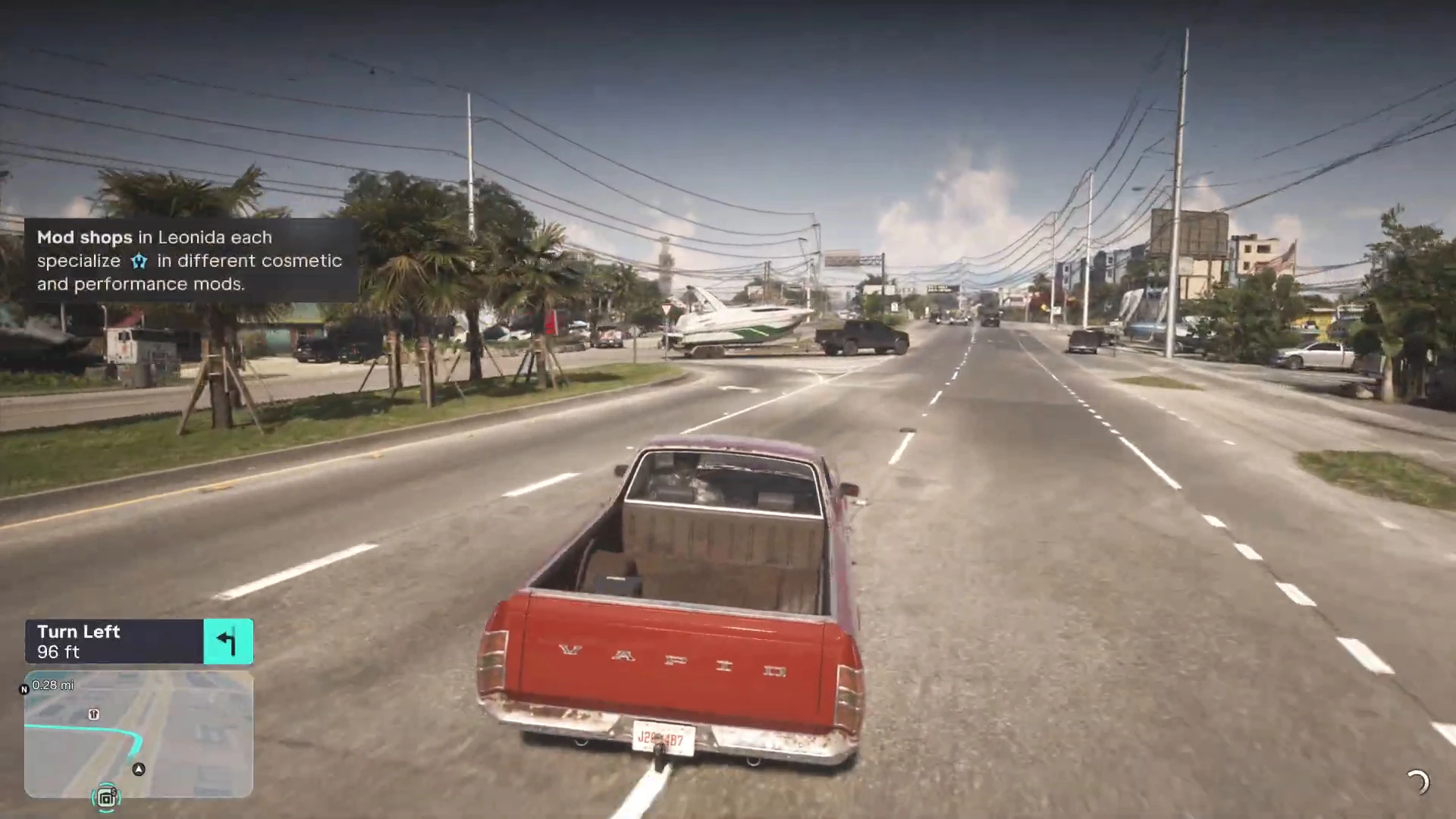
- இது விரைவுப் பயணம் அல்ல. கதாபாத்திரம் உண்மையில் ஓட்டுகிறது, எனவே Gamer Blurb குறிப்பிடுவது போல போக்குவரத்து நெரிசலும் விபத்தும் பயணத்தைத் தடுக்கக்கூடும். பயணத்தைத் தவிர்க்க, Beebom ஃபோன் செயலி RydeMe ஐச் சுட்டுகிறது. நீங்கள் சவாரியில் ஏறிய பின் $100 தவிர்ப்புக் கட்டணம் வசூலிக்கப்படுகிறது. டாக்ஸிகள் மற்றும் தவிர்ப்பு பற்றி வேகப் பயணம் மற்றும் டாக்ஸி பக்கம் விளக்குகிறது.
- இது போக்குவரத்து விதிகளைப் பின்பற்றுகிறது. தப்பிக்க உதவும் ஓட்டுநரை எதிர்பார்க்காதீர்கள். Playnews மற்றும் Beebom இரண்டும் இது விளக்குகளுக்குக் கட்டுப்படும், அபாயகர நகர்வுகளைத் தவிர்க்கும் என்கின்றன.
- சாலை வேபாயிண்டுகளில் சிறப்பாக வேலை செய்கிறது. கார்கள் சென்றடைய முடியாத இடத்தில் உள்ள குறி உங்களை இலக்கிலிருந்து குறைவாக நிறுத்தும்.
- ஆதாரங்கள் சொல்லாதவை: தேடப்படும் நிலை, வேக வரம்புகள் அல்லது விமானங்கள். போலீஸ் உங்களைத் துரத்தும்போது என்ன நடக்கும் என்பதை நாங்கள் சோதிக்கவில்லை, எனவே துரத்தலின்போது இதை நம்ப வேண்டாம். அதற்கு போலீஸிடமிருந்து தப்பும் வழிகாட்டி பயன்படுத்துங்கள்.
பொதுவான பிரச்சனைகள்
தூண்டல் தோன்றவில்லை. வேபாயிண்ட் அமைக்கப்பட்டிருக்கிறதா, Cinematic பார்வையில் இருக்கிறீர்களா, ஆட்டோ டிரைவ் அமைப்பு கட்டுப்படுத்தப்படவில்லையா என்று சரிபாருங்கள்.
கார் அடிக்கடி நிற்கிறது. அது போக்குவரத்து விதி நடத்தை. மெதுவான போக்குவரத்தும் சிவப்பு விளக்குகளும் பயணத்தை இடைநிறுத்தும்.
Cinematic பார்வையிலிருந்து வெளியேற முடியவில்லை. D-pad Down ஐ மீண்டும் அழுத்திப் பிடியுங்கள். வேறு காரணத்துக்காக கேமராவை மாற்றியிருந்தால், கட்டுப்பாடுகள் வழிகாட்டி மற்ற பார்வை விருப்பங்களைப் பட்டியலிடுகிறது.
விரைவான பயணம் வேண்டும். ஆட்டோ டிரைவ் நிதானமான தேர்வு. RydeMe தவிர்ப்புக்குப் பணம் கொடுங்கள் அல்லது அதற்குப் பதில் டாக்ஸி எடுங்கள்.
ஆதாரங்கள்
படிகளும் பொத்தான் பெயர்களும் Beebom-இன் “How to Auto-Drive in GTA 6” (beebom.com/how-to-auto-drive-in-gta-6/) மற்றும் Gamer Blurb-இன் “GTA 6 How to Auto Drive” (gamerblurb.com/articles/gta-6-how-to-auto-drive) ஆகியவற்றிலிருந்து எடுக்கப்பட்டவை. படகு நடத்தை Playnews (playnews.gg) இலிருந்தும், அமைப்பு குறித்த முரண்பாடு Beebom மற்றும் GameTyrant (gametyrant.com) இலிருந்தும் வந்தவை. இறுதி விவரங்களை நம்பும் முன் உங்கள் சொந்த விளையாட்டில் சரிபாருங்கள்.