GTA 6'da Otomatik Sürüş Nasıl Yapılır (Otopilot Adımları ve Ayarlar)
GTA 6'da otomatik sürüşü kullanmak için rota noktası koyun, sinematik görünüme geçin ve düğmeyi basılı tutun. Ayarlar, hız kontrolleri.
Rehbere geçOtomatik sürüş, siz arkanıza yaslanmışken oyunun aracınızı bir rota noktasına sürmesini sağlar. GTA 6’da başlatmak için haritaya bir rota noktası koyun, bir arabaya binin, kamera seçeneklerini D-pad Aşağı’yı basılı tutarak açın, Sinematik görünümü seçin, ardından Daire (PS5) veya B (Xbox) düğmesini basılı tutun. Jason veya Lucia rotayı sürer ve siz çubukları bırakabilirsiniz.
Bu, şu anda oyunla ilgili en çok aranan “nasıl yapılır” sorularından biri; istem kamera menüsünün arkasında gizli olduğu için gözden kaçması kolay. Bu sayfa adımları, değiştirmeniz gerekebilecek ayarı, hızın nasıl kontrol edileceğini, nasıl durdurulacağını ve neleri yapmadığını anlatıyor.
Kısa özet: rota noktası → araca bin → D-pad Aşağı’yı basılı tut → Sinematik görünüm → Daire / B’yi basılı tut → durdurmak için D-pad Aşağı’yı basılı tut.
Adım adım
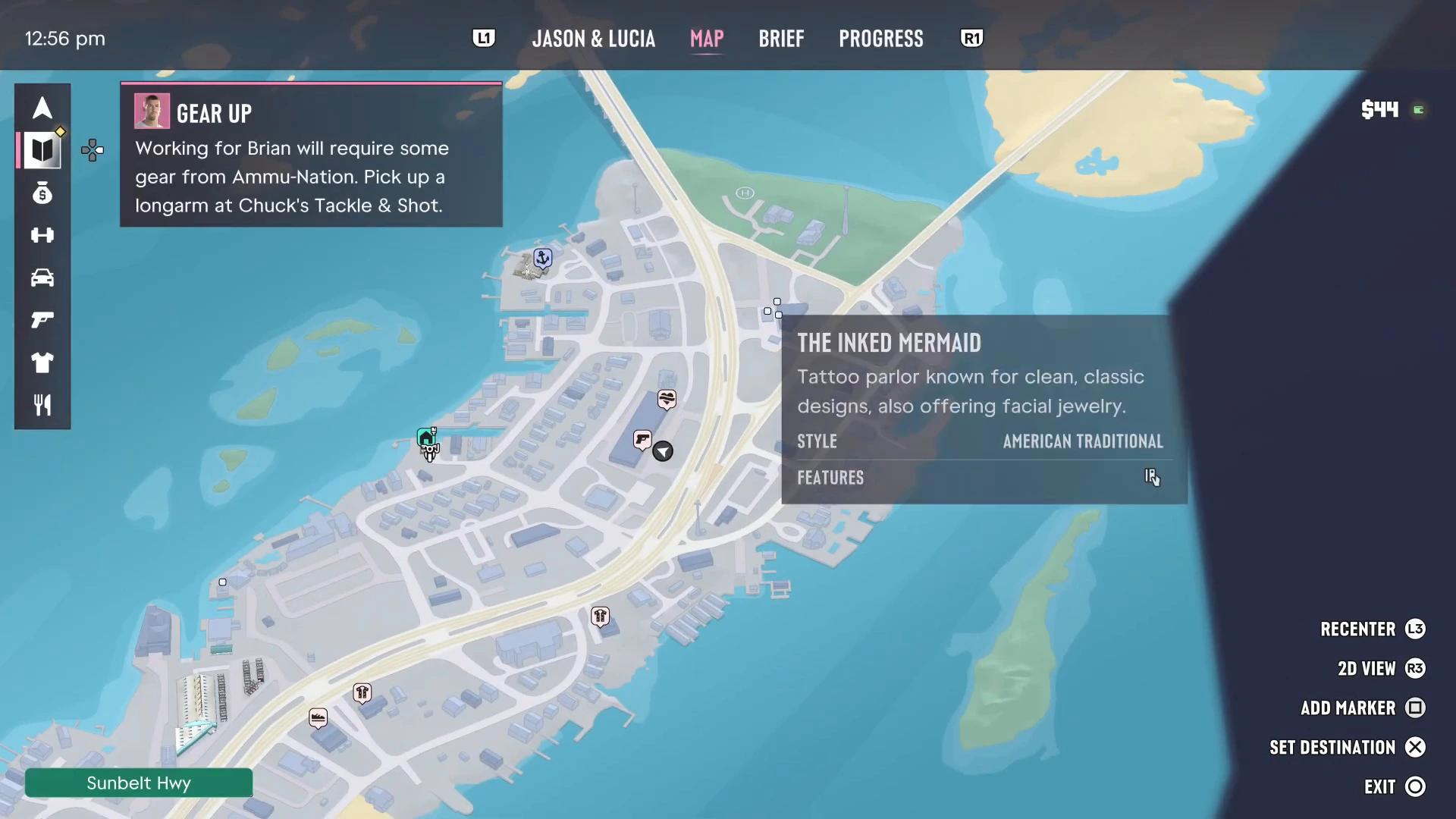
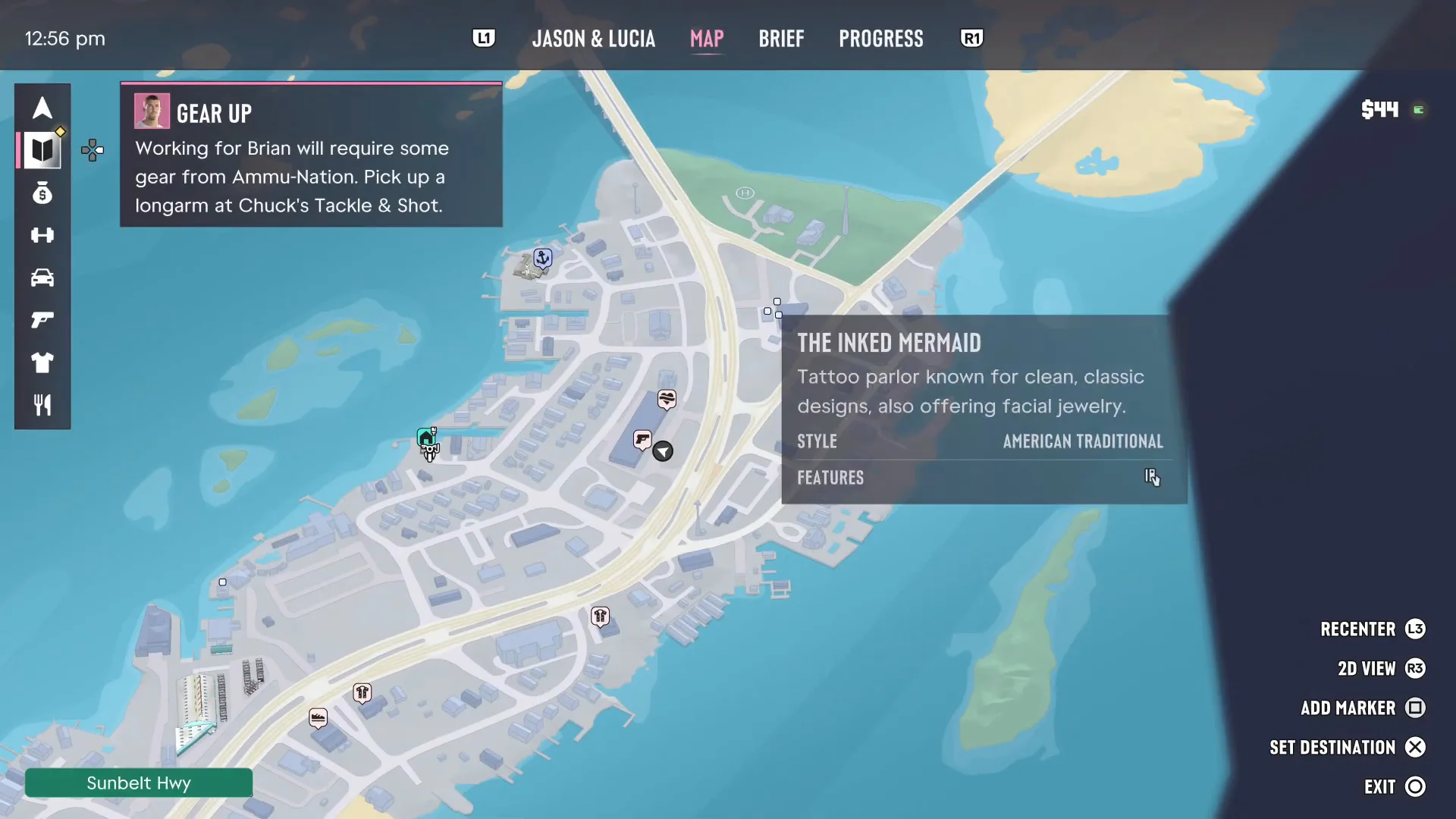
- Bir rota noktası koyun. Haritayı açın ve gitmek istediğiniz yeri işaretleyin. Hedef yoksa sürücünün takip edeceği bir şey olmaz. İşaretçileri nasıl yerleştirip kaldıracağınızı görmek için harita, rota noktaları ve GPS sayfasına bakın.
- Bir araca binin. PS5’te Üçgen, Xbox’ta Y. Ana kullanım alanı arabalardır.
- Kamera seçeneklerini açın. D-pad Aşağı’yı basılı tutun. Ekranın köşesinde küçük bir kamera menüsü belirir.
- Sinematik görünümü seçin. PS5’te Seçenekler, Xbox’ta Menü düğmesine basın.
- Direksiyonu devredin. Beebom, otomatik sürüş istemi çıkana kadar R2 veya RT’ye hafifçe basmayı, ardından Daire (PS5) veya B (Xbox) düğmesini basılı tutmayı anlatıyor. Gamer Blurb tetik basışını atlayıp yalnızca Daire veya B’yi basılı tutmanızı söylüyor. Bir şey olmazsa hafif tetik basışını deneyin.
Kamera, araba yolu takip ederken film tarzı açılar arasında geçiş yapar.
Otomatik Sürüş ayarı
Kaynaklar burada ayrışıyor. Beebom, her durumda çalışması için Ayarlar, sonra Oynanış, sonra Otomatik Sürüş yolunu izleyip Kısıtlamasız yapmanızı söylüyor. GameTyrant ise seçeneğin varsayılan olarak mevcut olduğunu, ancak menüden bir geçişle tam davranışının açıldığını belirtiyor. Güvenli yol, istem görünmeyecekse bu ayarı kendiniz kontrol etmektir. Aynı anda başka seçenekleri de ayarlıyorsanız, menünün geri kalanını en iyi ayarlar rehberi kapsıyor.
Hız ve durdurma
- Yavaşlat: PS5’te L2, Xbox’ta LT.
- Hızlan: PS5’te R2, Xbox’ta RT.
- Durdur: Sinematik görünümden çıkmak için D-pad Aşağı’yı basılı tutun. Gamer Blurb ve Beebom bunu çıkış yolu olarak veriyor; ikisi de farklı bir yol listelemiyor.
Beebom ayrıca sürücünün en hızlı çizgi yerine sakin, manzaralı rotaları seçme eğiliminde olduğunu ve kırmızı ışıkta durduğunu bildiriyor.
Bir ortakla yolculuk
İki karakter de arabadayken Beebom, D-pad Sağ’a basılı tutup PS5’te R1, Xbox’ta RB’ye basarak ortağınıza geçebileceğinizi, onun da sürmeye başlayacağını söylüyor. Yolcu olarak D-pad Sağ’ı basılı tutup PS5’te Kare, Xbox’ta X’e basarsanız hızlanmalarını isteyebilirsiniz. Daha geniş karakter değiştirme sistemini karakter değiştirme rehberimiz açıklıyor.
Tekneler
Playnews aynı yöntemin suda da işe yaradığını bildiriyor: Sinematik görünüm, ardından otomatik sürüş düğmesini basılı tutmak. Rota noktasının bağlı sular üzerinden ulaşılabilir olması gerekiyor. Karada bir yer işaretlerseniz tekne ulaşabildiği yere kadar gider ve sonra kendini kapatır. Bunu kendimiz doğrulayamadık, bu yüzden tek kaynaklı bir iddia olarak değerlendirin. Tekne ve uçak kontrollerinin genel hali için tekneler, uçaklar ve helikopterler sayfasına bakın.
Otomatik sürüşün yapmadıkları
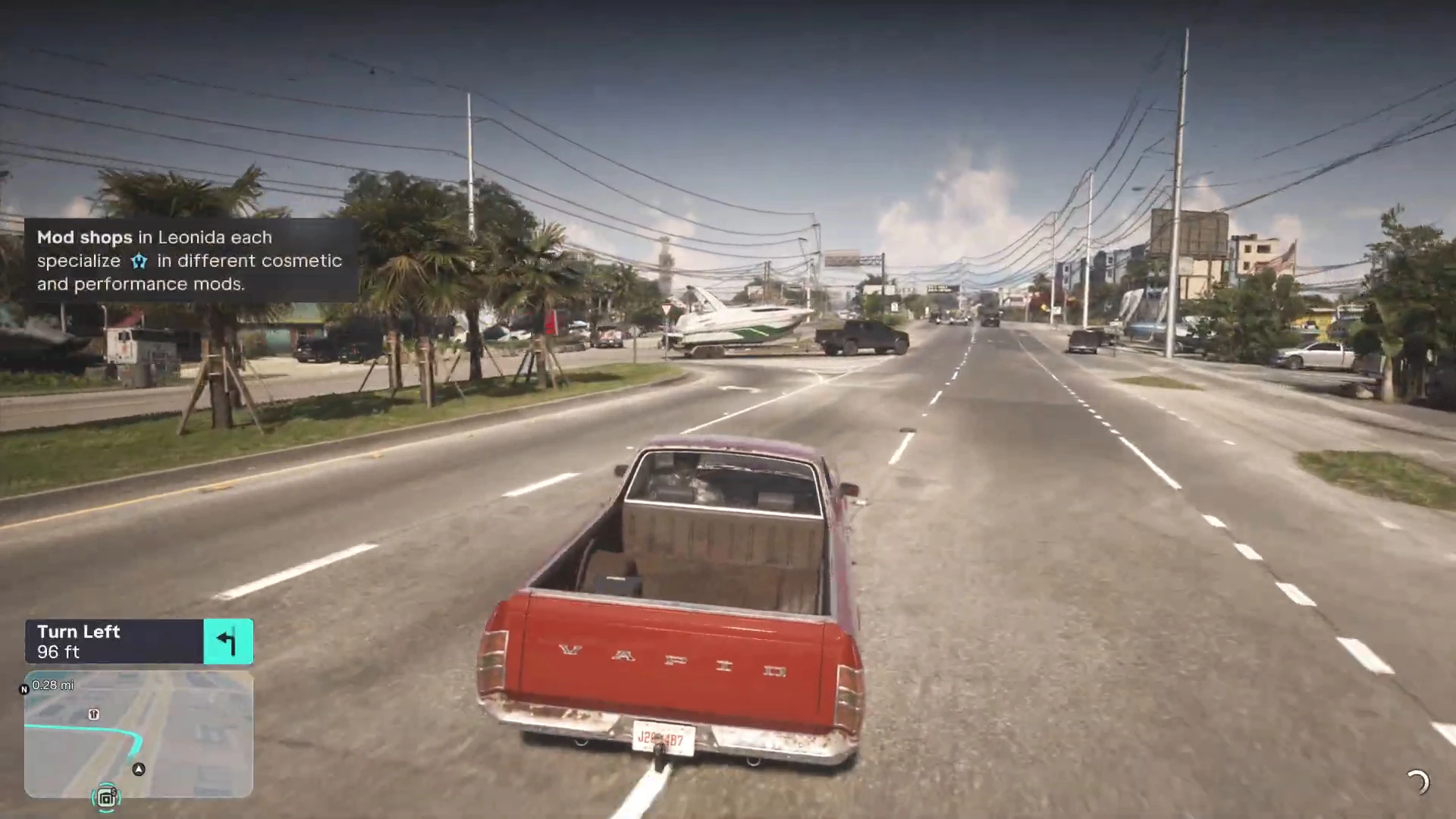
- Hızlı seyahat değildir. Karakter gerçekten sürer; Gamer Blurb’un belirttiği gibi trafik sıkışıklığı ve kazalar yolculuğu kesebilir. Yolculuğu atlamak için Beebom, yolculuk başladıktan sonra 100 dolarlık bir atlama ücreti alan RydeMe telefon uygulamasını öneriyor. Taksiler ve atlama için hızlı seyahat ve taksi sayfamız bilgi veriyor.
- Trafik kurallarına uyar. Bir kaçış sürücüsü beklemeyin. Playnews ve Beebom, sürücünün ışıklara uyduğunu ve tehlikeli hareketlerden kaçındığını söylüyor.
- En iyi yol noktalarıyla çalışır. Araçların ulaşamadığı bir işaretçi, sizi hedeften uzakta bırakır.
- Kaynaklar aranma seviyesi, hız sınırları veya uçakları kapsamıyor. Polis sizi kovalarken ne olacağını test etmedik; bu yüzden bir kovalamaca sırasında buna güvenmeyin. Bunun için polisten nasıl kurtulunur rehberine bakın.
Sık karşılaşılan sorunlar
İstem görünmüyor. Bir rota noktasının ayarlı olduğunu, Sinematik görünümde olduğunuzu ve Otomatik Sürüş ayarının kısıtlı olmadığını kontrol edin.
Araba sık sık duruyor. Bu, trafik kurallarına uyma davranışıdır. Yavaş trafik ve kırmızı ışıklar yolculuğu duraklatır.
Sinematik görünümden çıkamıyorsunuz. D-pad Aşağı’yı tekrar basılı tutun. Kamerayı başka bir nedenle de değiştirdiyseniz, kontroller rehberi diğer görünüm seçeneklerini listeliyor.
Hızlı bir yolculuk istediniz. Otomatik sürüş rahat seçenektir. RydeMe atlamasını ödeyin ya da bunun yerine taksi tutun.
Kaynaklar
Adımlar ve düğme adları Beebom’un “How to Auto-Drive in GTA 6” (beebom.com/how-to-auto-drive-in-gta-6/) ve Gamer Blurb’un “GTA 6 How to Auto Drive” (gamerblurb.com/articles/gta-6-how-to-auto-drive) yazılarından alındı. Tekne davranışı Playnews’ten (playnews.gg), ayar farklılığı ise Beebom ve GameTyrant’tan (gametyrant.com) geliyor. Kesin ayrıntıları, buna güvenmeden önce kendi oyununuzda doğrulayın.