Αυτόματη οδήγηση στο GTA 6 (βήματα και ρυθμίσεις autopilot)
Πώς να χρησιμοποιήσετε την αυτόματη οδήγηση στο GTA 6: σημείο διαδρομής, προβολή Cinematic, παρατεταμένο πάτημα, ρύθμιση, έλεγχος ταχύτητας, σκάφη και διακοπή.
Μετάβαση στον οδηγόΗ αυτόματη οδήγηση επιτρέπει στο παιχνίδι να κατευθύνει το όχημά σας σε ένα σημείο διαδρομής ενώ εσείς περιμένετε. Για να την ξεκινήσετε στο GTA 6, τοποθετήστε ένα σημείο διαδρομής στον χάρτη, μπείτε σε αυτοκίνητο, ανοίξτε τις επιλογές κάμερας κρατώντας πατημένο το D-pad Κάτω, επιλέξτε προβολή Cinematic, και μετά κρατήστε πατημένο το Circle (PS5) ή το B (Xbox). Ο Jason ή η Lucia οδηγεί τη διαδρομή και μπορείτε να αφήσετε τους μοχλούς.
Είναι ένα από τα πιο αναζητούμενα ερωτήματα «πώς το κάνω» αυτή τη στιγμή, και η ένδειξη είναι εύκολο να χαθεί επειδή κρύβεται πίσω από το μενού της κάμερας. Αυτή η σελίδα καλύπτει τα βήματα, τη ρύθμιση που ίσως χρειαστεί να αλλάξετε, τον έλεγχο της ταχύτητας, τον τρόπο διακοπής και όσα δεν μπορεί να κάνει.
Γρήγορη εκδοχή: σημείο διαδρομής → μπείτε σε όχημα → κρατήστε πατημένο το D-pad Κάτω → προβολή Cinematic → κρατήστε πατημένο το Circle / B → κρατήστε πατημένο το D-pad Κάτω για διακοπή.
Βήμα προς βήμα
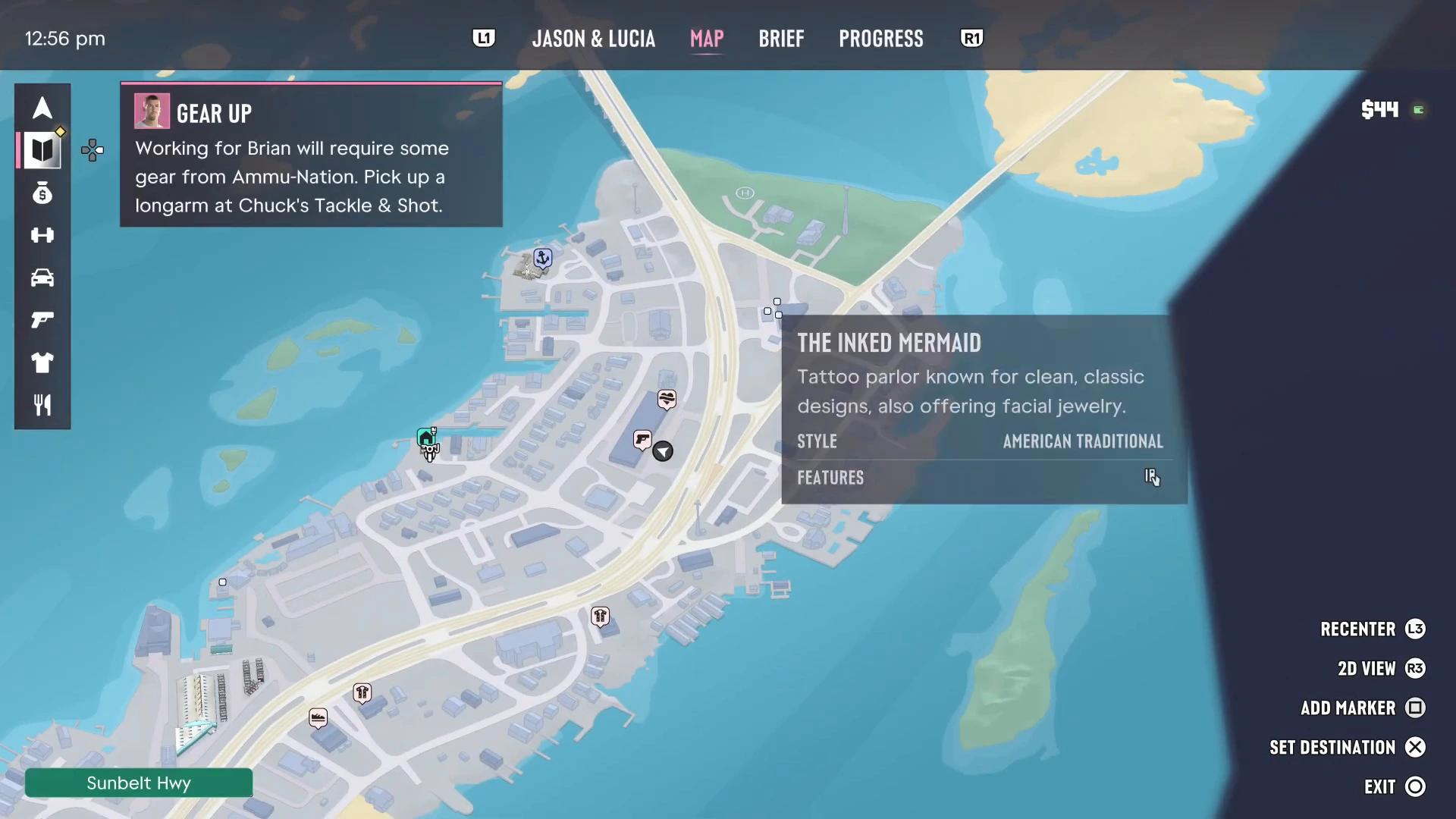
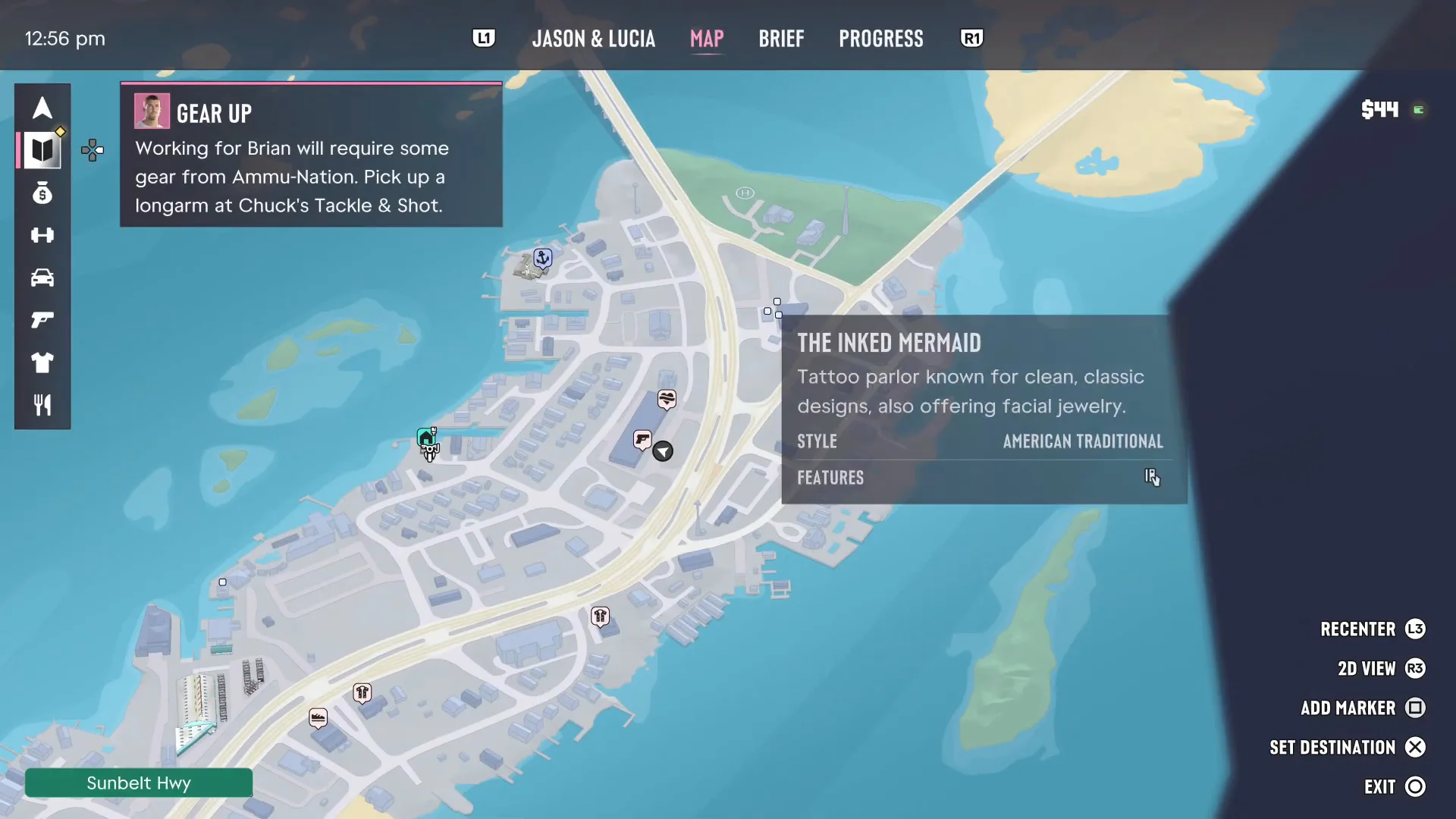
- Ορίστε σημείο διαδρομής. Ανοίξτε τον χάρτη και σημειώστε πού θέλετε να πάτε. Χωρίς προορισμό, ο οδηγός δεν έχει τι να ακολουθήσει. Δείτε τον χάρτη, τα σημεία διαδρομής και το GPS για το πώς τοποθετούνται και διαγράφονται οι δείκτες.
- Μπείτε σε όχημα. Τρίγωνο στο PS5 ή Y στο Xbox. Τα αυτοκίνητα είναι η κύρια χρήση.
- Ανοίξτε τις επιλογές κάμερας. Κρατήστε πατημένο το D-pad Κάτω. Ένα μικρό μενού κάμερας εμφανίζεται στη γωνία της οθόνης.
- Επιλέξτε προβολή Cinematic. Πατήστε Options στο PS5 ή Menu στο Xbox.
- Παραδώστε το τιμόνι. Το Beebom περιγράφει ότι πιέζετε ελαφρά το R2 ή το RT μέχρι να εμφανιστεί η ένδειξη αυτόματης οδήγησης, και μετά κρατάτε πατημένο το Circle (PS5) ή το B (Xbox). Το Gamer Blurb παραλείπει το πάτημα της σκανδάλης και λέει απλώς να κρατήσετε πατημένο το Circle ή το B. Αν δεν γίνει τίποτα, δοκιμάστε το ελαφρύ πάτημα της σκανδάλης.
Η κάμερα τότε αλλάζει ανάμεσα σε γωνίες τύπου ταινίας ενώ το αυτοκίνητο ακολουθεί τον δρόμο.
Η ρύθμιση Auto Drive
Οι πηγές διαφωνούν εδώ. Το Beebom λέει ότι πρέπει να ανοίξετε Ρυθμίσεις, μετά Gameplay, μετά Auto Drive και να το ορίσετε σε Unrestricted ώστε να λειτουργεί σε κάθε περίπτωση. Το GameTyrant λέει ότι η επιλογή είναι διαθέσιμη από προεπιλογή, αλλά ότι ένας διακόπτης στο μενού ξεκλειδώνει την πλήρη συμπεριφορά της. Ο ασφαλής δρόμος είναι να ελέγξετε μόνοι σας αυτή τη ρύθμιση αν η ένδειξη δεν εμφανίζεται. Αν ρυθμίζετε ταυτόχρονα άλλες επιλογές, ο οδηγός καλύτερων ρυθμίσεων καλύπτει το υπόλοιπο μενού.
Ταχύτητα και στάση
- Επιβράδυνση: L2 στο PS5, LT στο Xbox.
- Επιτάχυνση: R2 στο PS5, RT στο Xbox.
- Στάση: κρατήστε πατημένο το D-pad Κάτω για να βγείτε από την προβολή Cinematic. Τόσο το Gamer Blurb όσο και το Beebom δίνουν αυτήν ως έξοδο και καμία πηγή δεν αναφέρει άλλη.
Το Beebom αναφέρει επίσης ότι ο οδηγός τείνει να επιλέγει ήρεμες, γραφικές διαδρομές αντί για την πιο γρήγορη, και ότι σταματά στα κόκκινα φανάρια.
Ταξίδι με συνοδηγό
Όταν και οι δύο χαρακτήρες βρίσκονται στο αυτοκίνητο, το Beebom λέει ότι μπορείτε να κρατήσετε πατημένο το D-pad Δεξιά και να πατήσετε R1 (PS5) ή RB (Xbox) για να περάσετε στον σύντροφό σας, ο οποίος τότε οδηγεί. Ως συνοδηγός, κρατήστε πατημένο το D-pad Δεξιά και πατήστε Square (PS5) ή X (Xbox) για να του ζητήσετε να επιταχύνει. Ο οδηγός εναλλαγής χαρακτήρων εξηγεί το ευρύτερο σύστημα εναλλαγής.
Σκάφη
Το Playnews αναφέρει ότι η ίδια μέθοδος λειτουργεί και στο νερό: προβολή Cinematic, και μετά κρατήστε πατημένο το κουμπί αυτόματης οδήγησης. Το σημείο διαδρομής πρέπει να είναι προσβάσιμο μέσω συνδεδεμένου νερού. Αν σημειώσετε μια θέση στην ενδοχώρα, το σκάφος πηγαίνει όσο μπορεί και μετά απενεργοποιείται μόνο του. Δεν μπορέσαμε να το επιβεβαιώσουμε οι ίδιοι, οπότε αντιμετωπίστε το ως ισχυρισμό μίας μόνο πηγής. Για τα χειριστήρια σκαφών και αεροσκαφών γενικά, δείτε σκάφη, αεροπλάνα και ελικόπτερα.
Τι δεν θα κάνει η αυτόματη οδήγηση
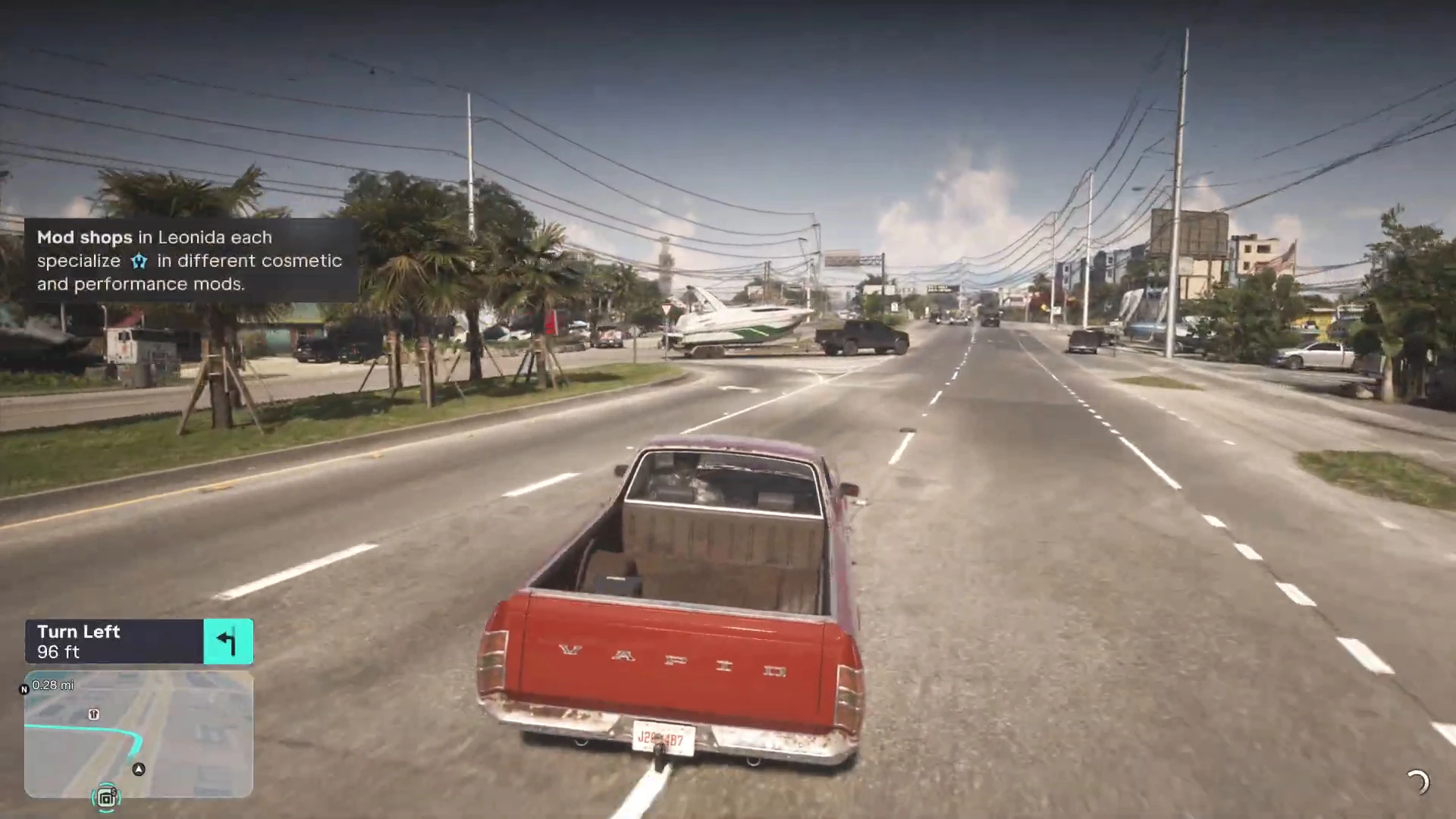
- Δεν είναι γρήγορη μετακίνηση. Ο χαρακτήρας πράγματι οδηγεί, οπότε η κίνηση και τα ατυχήματα μπορούν να διακόψουν το ταξίδι, όπως σημειώνει το Gamer Blurb. Για να παρακάμψετε μια διαδρομή, το Beebom δείχνει στην εφαρμογή τηλεφώνου RydeMe, η οποία χρεώνει τέλος παράκαμψης 100 $ αφού μπείτε στη διαδρομή. Η σελίδα γρήγορης μετακίνησης και ταξί καλύπτει τα ταξί και την παράκαμψη.
- Τηρεί τους κανόνες της κυκλοφορίας. Μην περιμένετε οδηγό διαφυγής. Τόσο το Playnews όσο και το Beebom λένε ότι τηρεί τα φανάρια και αποφεύγει τις επικίνδυνες κινήσεις.
- Λειτουργεί καλύτερα με σημεία σε δρόμους. Ένας δείκτης σε σημείο όπου τα αυτοκίνητα δεν μπορούν να φτάσουν θα σας αφήσει μακριά από τον στόχο.
- Οι πηγές δεν καλύπτουν τα επίπεδα καταζητούμενου, τα όρια ταχύτητας ή τα αεροσκάφη. Δεν έχουμε δοκιμάσει τι συμβαίνει όταν η αστυνομία σας καταδιώκει, οπότε μην το βασίζετε κατά τη διάρκεια καταδίωξης. Γι’ αυτό, χρησιμοποιήστε τον οδηγό για το πώς να ξεφύγετε από την αστυνομία.
Συνηθισμένα προβλήματα
Δεν εμφανίζεται ένδειξη. Ελέγξτε ότι υπάρχει σημείο διαδρομής, ότι βρίσκεστε σε προβολή Cinematic και ότι η ρύθμιση Auto Drive δεν είναι περιορισμένη.
Το αυτοκίνητο σταματά συχνά. Αυτή είναι η συμπεριφορά τήρησης του Κ.Ο.Κ. Η αργή κίνηση και τα κόκκινα φανάρια θα παύσουν το ταξίδι.
Δεν μπορείτε να βγείτε από την προβολή Cinematic. Κρατήστε ξανά πατημένο το D-pad Κάτω. Αν αλλάξατε και την κάμερα για άλλον λόγο, ο οδηγός χειριστηρίων αναφέρει τις άλλες επιλογές προβολής.
Θέλατε γρήγορο ταξίδι. Η αυτόματη οδήγηση είναι η χαλαρή επιλογή. Πληρώστε για παράκαμψη RydeMe ή πάρτε ταξί.
Πηγές
Τα βήματα και τα ονόματα των κουμπιών προέρχονται από το «How to Auto-Drive in GTA 6» του Beebom (beebom.com/how-to-auto-drive-in-gta-6/) και το «GTA 6 How to Auto Drive» του Gamer Blurb (gamerblurb.com/articles/gta-6-how-to-auto-drive). Η συμπεριφορά των σκαφών προέρχεται από το Playnews (playnews.gg), και η διαφωνία για τη ρύθμιση από το Beebom και το GameTyrant (gametyrant.com). Επιβεβαιώστε τις τελικές λεπτομέρειες στο δικό σας παιχνίδι πριν βασιστείτε σε αυτές.